XMind怎么把思维导图分享到邮箱
时间:2026-11-02 | 作者:冻月看渠 | 阅读:0可能有许多的朋友还不了解XMind怎么把思维导图分享到邮箱,下面让心愿游戏为您解答这个问题吧,希望能帮助到你。
XMind怎么把思维导图分享到邮箱
第1步:打开要分享的导图
启动 XMind,从模板或最近文件里打开需要发送的那份思维导图。
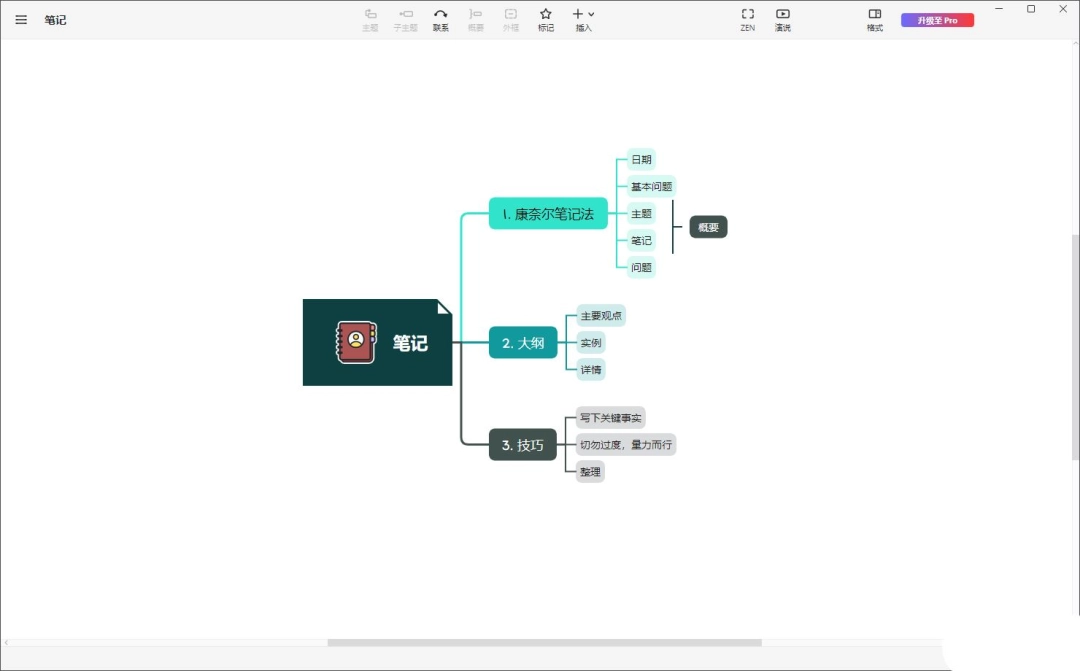
第2步:选中中心主题
点一下画布中央的中心主题,确保当前选中的是整个导图而不是某个子节点。
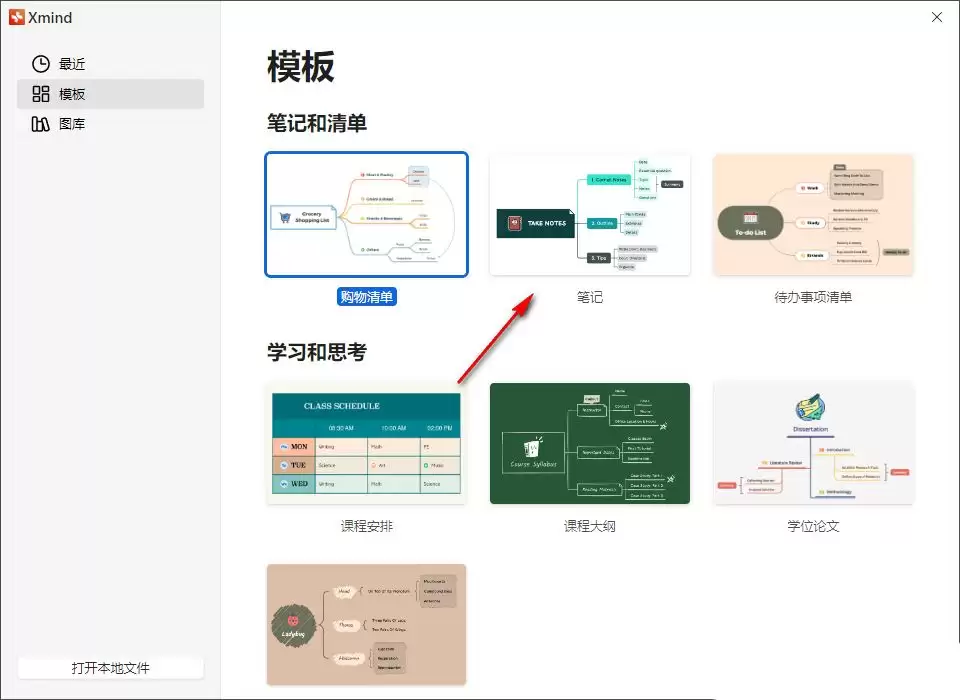
第3步:在笔记区打开文件菜单
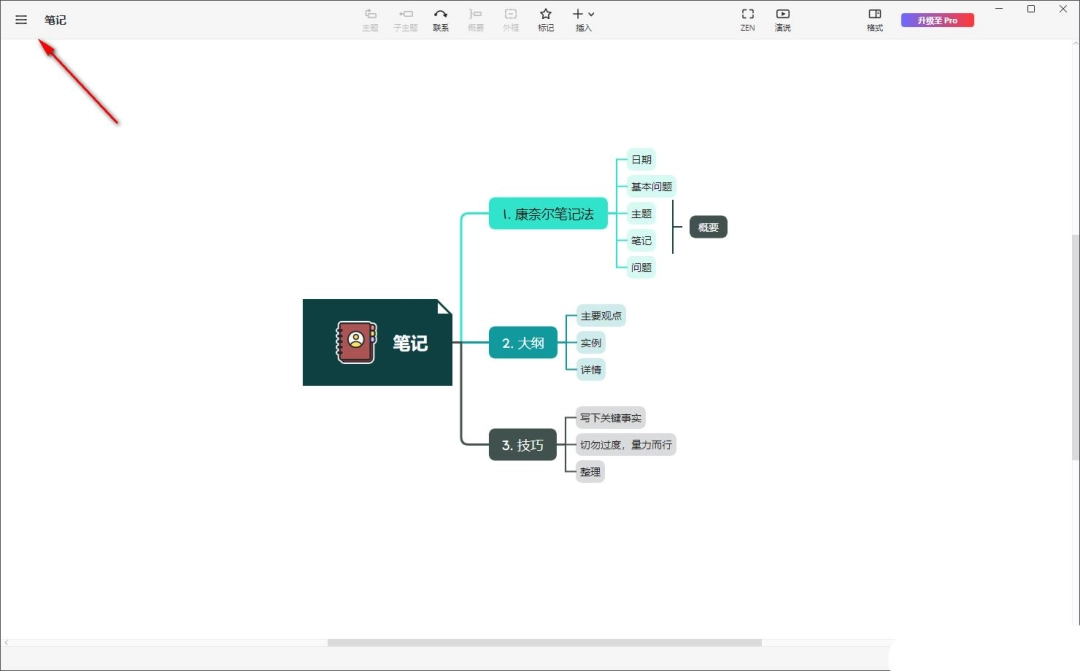
把鼠标移到左侧上方的「笔记」按钮并点开,展开的工具栏里能看到「文件」。
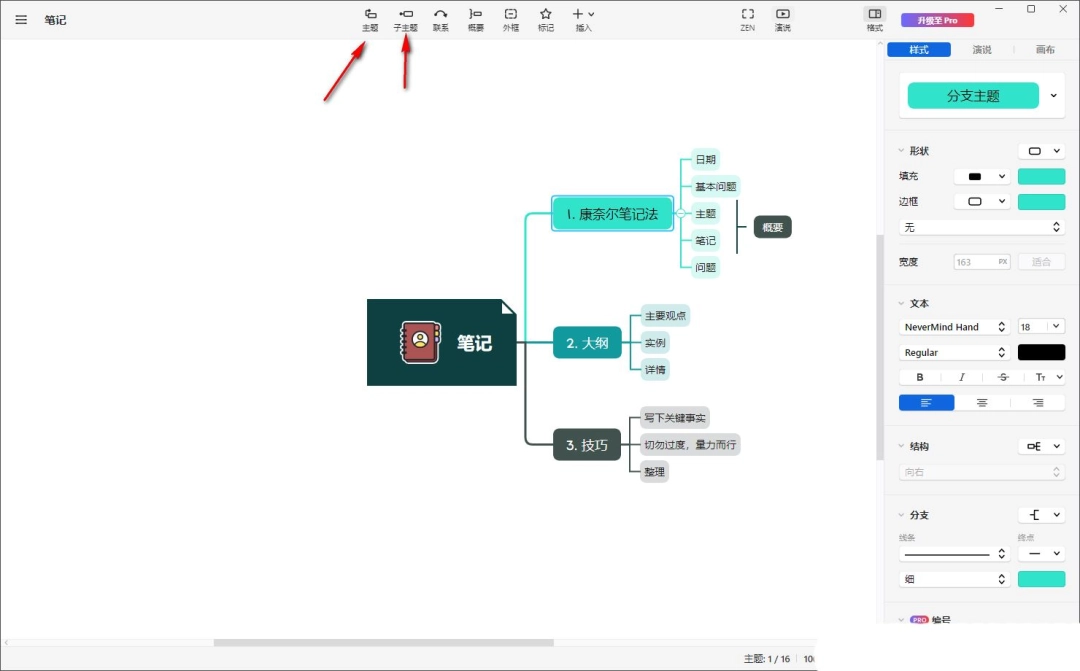
第4步:选分享并用邮件发送
点「文件」再选「分享」,旁边会出现分享方式列表,选 email 就会调起邮件客户端,附件里已经带好导图。
结语:以上就是心愿游戏的小编为您带来的XMind怎么把思维导图分享到邮箱,希望有帮到小伙伴们,更多相关的文章请收藏本站。

免责声明:文中图文均来自网络,如有侵权请联系删除,心愿游戏发布此文仅为传递信息,不代表心愿游戏认同其观点或证实其描述。
相关文章
更多-

- XMind怎么给主题插入标记
- 时间:2026-11-02
-

- XMind怎么给主题添加概要
- 时间:2026-11-02
-

- XMind怎么把括号改成纵向
- 时间:2026-10-28
精选合集
更多大家都在玩
热门话题
大家都在看
更多-

- 条形码怎样批量打印?标签批量打印如何设置变量?
- 时间:2026-11-02
-

- Affinity Photo手机版下载哪里有 Affinity Photo汉化版下载靠谱吗
- 时间:2026-11-02
-

- 亿赛通数据加密算法有哪些?亿赛通数据加密怎么设置
- 时间:2026-11-02
-

- 怎么用Guitar Pro写特殊调弦 如何将五线谱转化为吉他谱
- 时间:2026-11-02
-

- idm视频嗅探不出怎么办 idm嗅探功能怎么打开
- 时间:2026-11-02
-

- 剪映怎么给视频设置封面图
- 时间:2026-11-02
-

- PS怎么用色阶和曲线调色
- 时间:2026-11-02
-

- Word怎么批量对齐选择题的ABCD选项
- 时间:2026-11-02