会声会影剪辑后音乐怎么保存 会声会影音乐剪辑教程
时间:2026-11-02 | 作者:宇宙开黑者 | 阅读:0经常有朋友询问:会声会影剪辑完的音乐该如何导出?具体操作步骤又是什么?针对这些常见疑问,小编特此整理了详细指南,希望能切实帮到大家。
系统:windows11家庭中文版
软件版本:Corel VideoStudio 2023
配乐与音效是提升视频质感的关键。作为一款专业剪辑工具,会声会影支持丰富的音频处理功能。许多新手常为如何提取并保存纯音频文件而发愁,本文将结合具体操作,为大家详解会声会影的音频剪辑与导出全流程。
一、会声会影剪辑后音乐怎么保存
完成素材处理后,如何单独输出音频文件?具体请看以下操作指引。
首先,在视频轨道上右键点击素材,依次选择“音频”菜单下的“分离音频”选项。
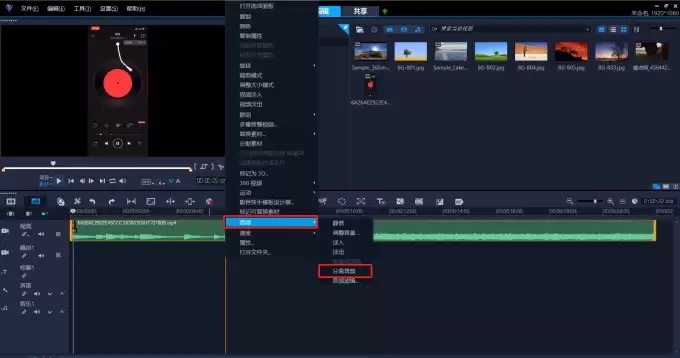
接着再次右键该片段,选择“删除”。此时画面上的视频将被移除,仅保留独立的音频轨道。

随后切换至顶部菜单栏的“共享”页面,在左侧找到“计算机”分类,按需配置输出格式、命名文件并指定存储路径。

确认设置无误后,按下“开始”按钮执行导出。待进度条走完,音频文件便已成功生成。

二、会声会影音乐剪辑教程
视听体验中,听觉往往对整体观感影响深远。因此,精心打磨音轨是制作优质视频的必修课。以下是会声会影内编辑音频的详细流程:
启动软件后,点击界面顶部的“导入媒体文件”按钮,将待处理的视频素材载入。

选中已导入的素材,直接拖拽至下方的视频轨上。

右键视频片段,调用“音频”→“分离音频”功能,实现视音解绑。

分离成功后,原视频下方的对应位置会出现独立的音频波形,准备工作随即完成。

若需截取特定段落,只需右键定位到目标时间点,选择“分割素材”即可完成拆分。

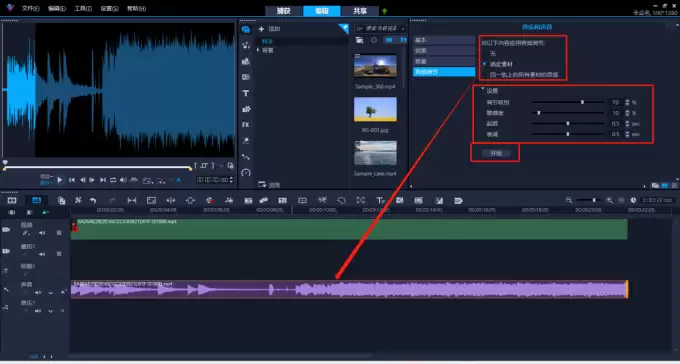
选中音频片段后,点击右侧“样本”面板右下角的“显示库和控制面板”按钮。开启此窗口后,便能直观地调整响度、变速或挂载各类音效。各模块的具体用途如下:

1.基本项目
拖动对应滑块,可快速控制声音大小、播放速率,并设置渐入渐出过渡。

2.效果项目
挑选心仪的音效,单击“Add”按钮即可一键应用。

3.音量项目
通过滑动比例尺精确控制增益幅度。若需恢复初始状态,直接在滑块处右键点击即可重置。

4.音频调节
此处可批量勾选“选定音频”或“同一轨上的所有素材的音频”,并在底部“设置”区域微调灵敏度参数。调整妥当后点击“开始”执行运算。
三、会声会影删除音频添加的效果
若误加了不想要的特效,该如何取消?详细移除方法如下:
第一步,打开界面右侧的“显示库和控制面板”窗口。

切换到“效果”标签页,于列表中高亮标记想要移除的特效,点击旁边的“删除”键即可卸载。

以上就是小编为大家整理的关于会声会影音频导出与剪辑的详细攻略。希望对各位创作者有所帮助,若想查阅更多实用教程,欢迎持续关注本站。

免责声明:文中图文均来自网络,如有侵权请联系删除,心愿游戏发布此文仅为传递信息,不代表心愿游戏认同其观点或证实其描述。
相关文章
更多-

- 如何利用会声会影制作出色的图片视频
- 时间:2026-11-02
-
- 会声会影如何使用绘图器编辑
- 时间:2026-11-02
-
- 如何删除视频滤镜 - 会声会影
- 时间:2026-11-02
-

- 剪辑视频怎么配音解说 剪辑视频怎么添加文字
- 时间:2026-11-02
-

- 会声会影如何解决录制视频没有声音
- 时间:2026-11-02
-
- 视频剪辑需要会哪些
- 时间:2026-11-02
-

- 会声会影安装错误解决办法-安装时出现卸载提示
- 时间:2026-11-02
-

- 会声会影分割音频为何不能用 会声会影分割音频教程
- 时间:2026-11-02

精选合集
更多大家都在玩
热门话题
大家都在看
更多-

- 条形码怎样批量打印?标签批量打印如何设置变量?
- 时间:2026-11-02
-

- Affinity Photo手机版下载哪里有 Affinity Photo汉化版下载靠谱吗
- 时间:2026-11-02
-

- 亿赛通数据加密算法有哪些?亿赛通数据加密怎么设置
- 时间:2026-11-02
-

- 怎么用Guitar Pro写特殊调弦 如何将五线谱转化为吉他谱
- 时间:2026-11-02
-

- idm视频嗅探不出怎么办 idm嗅探功能怎么打开
- 时间:2026-11-02
-

- 剪映怎么给视频设置封面图
- 时间:2026-11-02
-

- PS怎么用色阶和曲线调色
- 时间:2026-11-02
-

- Word怎么批量对齐选择题的ABCD选项
- 时间:2026-11-02