Guitar Pro播放时如何循环指定小节 Guitar Pro如何进行速度渐变的吉他练习
时间:2026-11-02 | 作者:骑光打字机 | 阅读:0在使用Guitar Pro播放乐曲时,如何实现指定小节的循环?又该如何进行速度渐变的吉他练习呢?许多乐友对此心存疑惑,下面让小编为您详细解答,一起来看看吧。
系统:Windows 10 家庭中文版
软件版本:Guitar Pro 8
在平时的练琴过程中,面对高难度曲目或片段时,大家往往容易跟不上原曲速度。此时借助软件循环播放重难点部分,是突破技术瓶颈、熟记乐段的绝佳方式。此外,针对基本功训练,逐步加快伴奏节奏也能有效夯实基础、潜移默化地提升演奏水平。接下来,小编就为大家详细介绍Guitar Pro中设置指定小节循环与实现速度渐变的实操方法。
一、Guitar Pro播放时如何循环指定小节
在Guitar Pro中实现指定小节的循环播放,核心逻辑可概括为“先选中,后播放”。具体操作步骤如下:
1、打开目标GP格式文件,定位到需要反复打磨的乐句。如图1所示,此处我们以第5至第8小节为例进行循环设置。
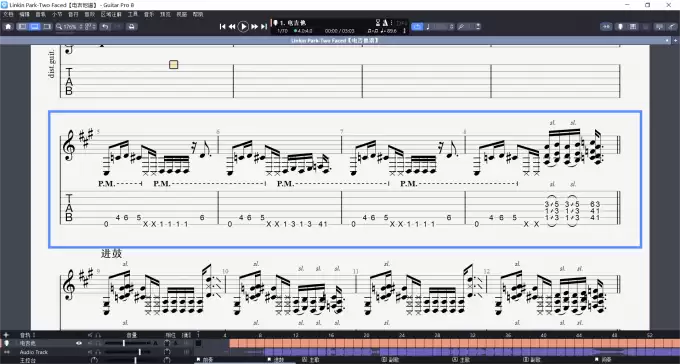
2、在乐句起始小格点击鼠标左键,随后按住并向末尾小节拖动。松开按键后,目标区间即被高亮选中,效果见图2。

3、点击界面上的播放图标或直接按下空格键,即可看到选中小节开始自动循环播放。

二、Guitar Pro如何进行速度渐变的吉他练习
实现速度渐变功能主要依赖软件内置的“自动化编辑器”面板,具体操作如下。
1、按下键盘上的F10快捷键呼出“自动化编辑器”窗口(部分笔记本需配合Fn键)。打开后的界面如图4所示,请将“类型”选项更改为“Tempo(节奏)”。
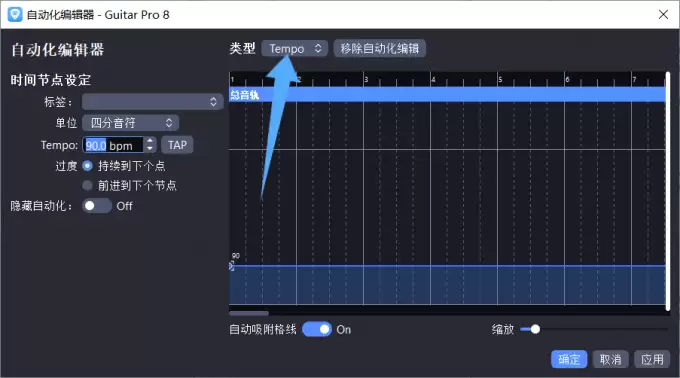
2、以将第5至20小节的演奏速度由60提升至120为例。操作前,需通过调节缩放比例与滚动滚轮,确保该区间完整显示在编辑窗口中。

3、分别在时间轴起点(第5小节)与终点(第20小节)处,单击下方的蓝色实线,以此建立两个关键控制节点。
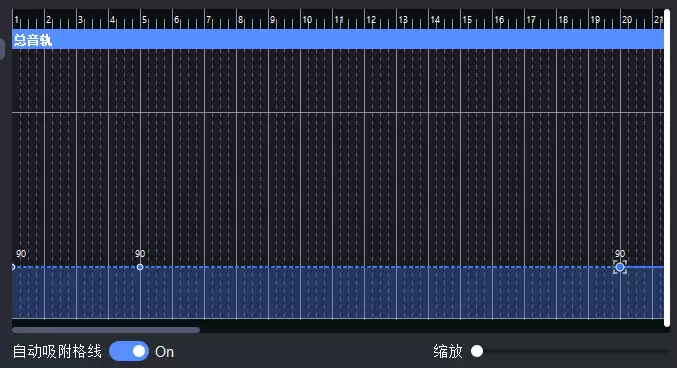
4、依次用鼠标左键点选已创建的节点,并在左侧的属性面板中录入具体的速度数值。

5、为确保实现平滑过渡的变速效果,需选中区间左侧的第5小节节点,并将其衔接模式设置为“前进到下个节点”。完成后,“小节—速度”图表便会呈现出从60稳步攀升至120的变化曲线。
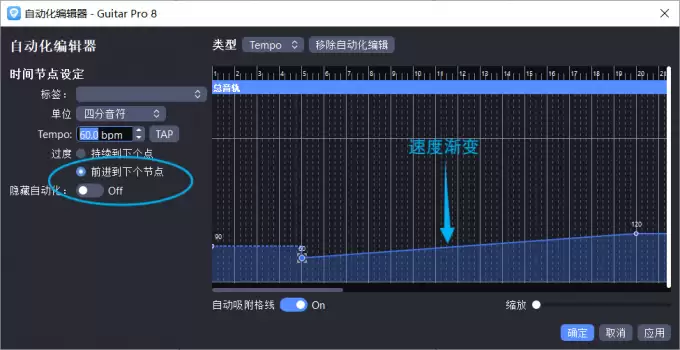
6、此时直接回放第5至20小节,即可清晰感受到预设的速度渐变效果。
结语:以上就是关于Guitar Pro实现指定小节循环与速度渐变的详细教程,希望能为大家的日常练琴提供便利。如需获取更多音乐软件使用技巧,请持续关注本站。

免责声明:文中图文均来自网络,如有侵权请联系删除,心愿游戏发布此文仅为传递信息,不代表心愿游戏认同其观点或证实其描述。
相关文章
更多-

- GTP吉他谱怎么看 GTP吉他谱软件歌词编辑在哪
- 时间:2026-11-02
-
- 装饰音记号及名称图片,装饰音怎么弹
- 时间:2026-11-02
-

- 怎么用Guitar Pro写特殊调弦 如何将五线谱转化为吉他谱
- 时间:2026-11-02
-
- 学吉他不懂乐谱怎么办 学吉他不练爬格子行吗
- 时间:2026-11-02
-
- 有哪些好用的吉他简谱软件 吉他简谱怎么做
- 时间:2026-11-02
-
- 详解Guitar Pro 7导入吉他谱的步骤
- 时间:2026-11-02
-
- Guitar Pro 7教你怎么将木吉他改为电吉他
- 时间:2026-10-30
-
- Guitar Pro 7音轨的显示设置
- 时间:2026-10-30
精选合集
更多大家都在玩
热门话题
大家都在看
更多-

- 条形码怎样批量打印?标签批量打印如何设置变量?
- 时间:2026-11-02
-

- Affinity Photo手机版下载哪里有 Affinity Photo汉化版下载靠谱吗
- 时间:2026-11-02
-

- 亿赛通数据加密算法有哪些?亿赛通数据加密怎么设置
- 时间:2026-11-02
-
- 怎么用Guitar Pro写特殊调弦 如何将五线谱转化为吉他谱
- 时间:2026-11-02
-

- idm视频嗅探不出怎么办 idm嗅探功能怎么打开
- 时间:2026-11-02
-

- 剪映怎么给视频设置封面图
- 时间:2026-11-02
-

- PS怎么用色阶和曲线调色
- 时间:2026-11-02
-

- Word怎么批量对齐选择题的ABCD选项
- 时间:2026-11-02