SPSS二元回归分析方法
时间:2026-11-02 | 作者:白桃企划师 | 阅读:0不少同学都在咨询SPSS二元回归的具体操作方法,下面小编就为大家详细梳理一下,一起来看看吧。
随后,我们将借助一个简单实例,演示在IBM SPSS Statistics中如何进行二元变量的回归分析。
一、概述
1.样本数据
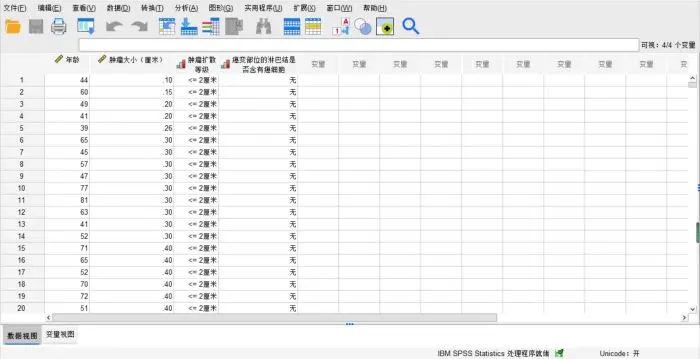
该表格记录了肿瘤患者的相关临床数据。借助二元回归分析,我们能够建立年龄、肿瘤体积及扩散程度三个指标,与“癌变部位淋巴结是否检出癌细胞”之间的回归模型。
2.二元logistic回归
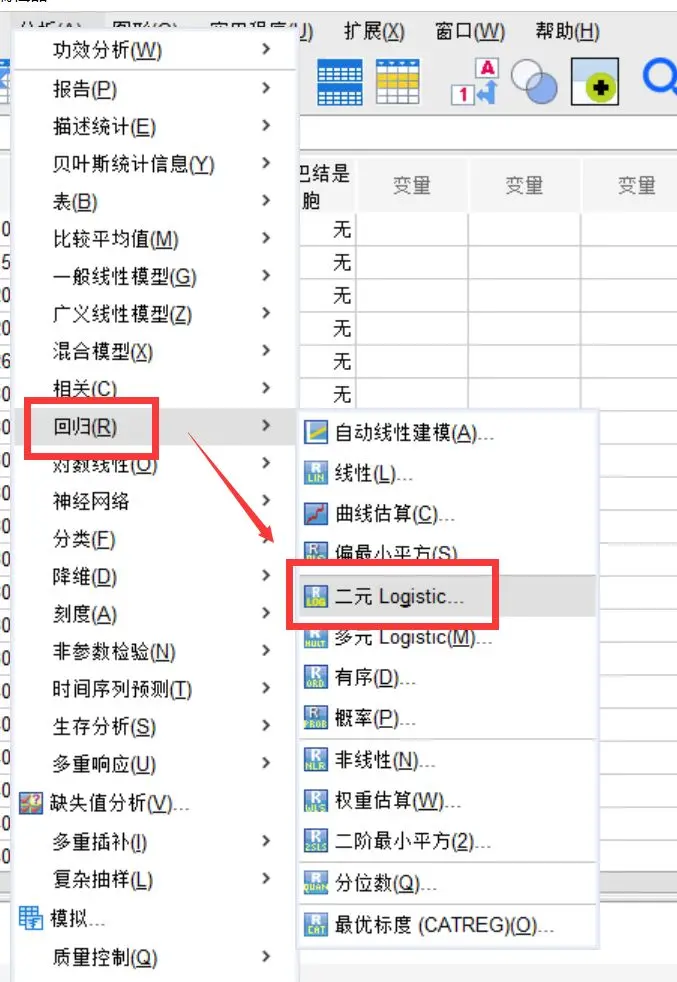
用户可在“分析”选项卡中找到“回归”子菜单,并选择“二元Logistic”功能。该模块是SPSS专为处理二元因变量而设计的分析工具。
二、操作指南
1.变量设置
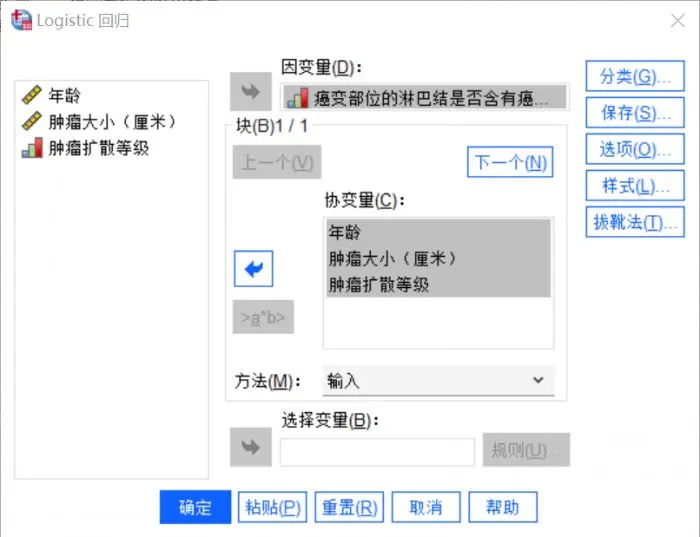
首先把代表“癌变部位淋巴结是否含癌细胞”的字段拖入“因变量”框,其余三个指标则全部移至“协变量”区域。
下方用于设定协变量的纳入方式。系统默认选中的“输入”会将所有变量一并纳入;其余选项则支持按特定规则逐步向前或向后筛选。此处直接采用默认设置即可。
“选择”功能主要用于条件筛选,鉴于当前数据集变量数量有限,本次暂不需要调用此功能。
2.分类设置
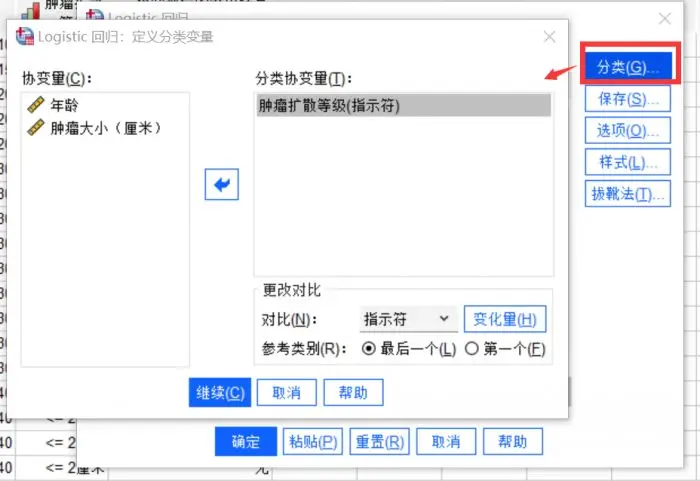
进入分类选项卡以设定分组协变量。本例的分组项为“肿瘤扩散等级”,此处将对比方式调整为“指示器”,并将参照类别选为“最后一个”。
3.保存设置
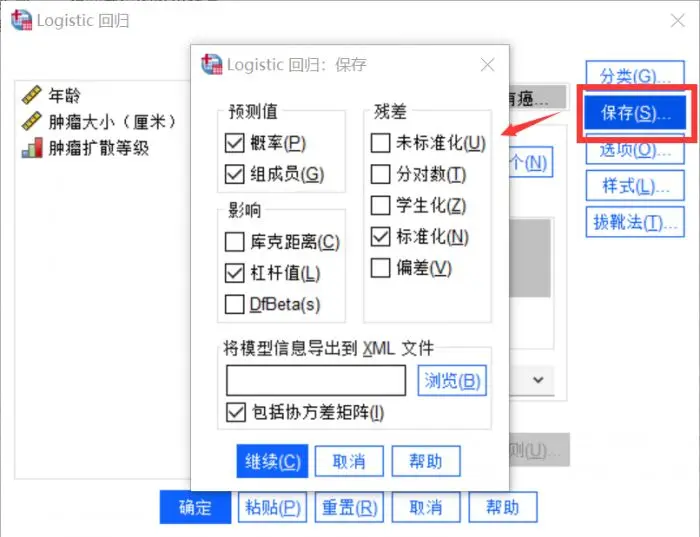
此为SPSS常用的结果导出面板,支持勾选存储预测值、个案影响量及各类残差等衍生数据,按需打勾即可。
具体请勾选概率、组成员、杠杆值、标准化系数以及协方差矩阵这五项。
4.选项设置
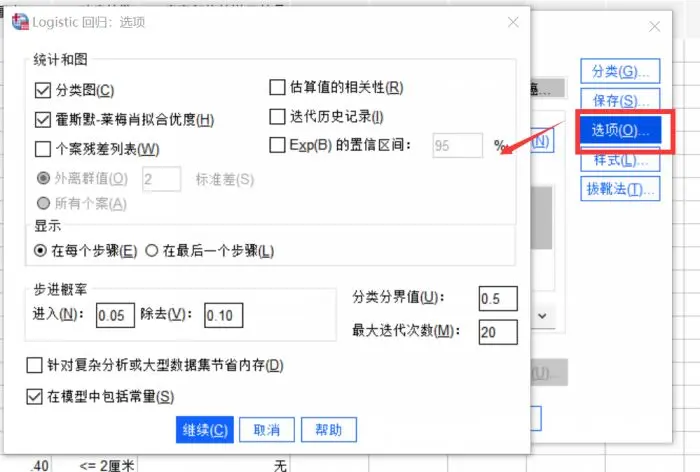
在该界面可配置图表输出与逐步回归的概率阈值。需勾选分类图及霍斯默-莱梅肖拟合优度检验,并在每步迭代时输出结果。
关于逐步入选与剔除的概率阈值,通常要求进入概率低于删除概率,此处维持软件预设值即可。
5.完成分析

运行结束后,可在结果查看器中阅览完整报告。SPSS会自动生成包含个案汇总、显著性检验及模型适配度在内的多项指标。结合本组数据来看,各项拟合指标的表现尚不突出,说明这三个自变量对因变量的解释力度有限。
三、小结
结语:以上就是小编为大家整理的SPSS二元回归实操指南,希望能切实解决您的使用疑问。若需查阅更多同类教程,敬请持续关注小编更新。

免责声明:文中图文均来自网络,如有侵权请联系删除,心愿游戏发布此文仅为传递信息,不代表心愿游戏认同其观点或证实其描述。
相关文章
更多-

- 如何用SPSS的验证功能淘汰缺失值过多的变量
- 时间:2026-11-02
-
- SPSS如何计算占比 SPSS如何计算roc曲线的阈值
- 时间:2026-11-02
-
- 免费数据分析工具有哪些 免费数据分析工具如何下载
- 时间:2026-11-02
-

- SPSS方差齐性检验操作误区 SPSS方差齐性检验结果解读
- 时间:2026-11-02
-
- 如何计算SPSS生成新变量
- 时间:2026-11-02
-
- spss异常值设置在哪里操作 spss异常值筛选后如何处理
- 时间:2026-11-02
-
- SPSS卡方检验样本不满足要求怎么办 卡方检验SPSS结果都小于0.5说明了什么
- 时间:2026-11-02
-
- SPSS单尾检验怎么看 SPSS单尾检验和双尾检验有什么区别
- 时间:2026-11-02
精选合集
更多大家都在玩
热门话题
大家都在看
更多-

- 条形码怎样批量打印?标签批量打印如何设置变量?
- 时间:2026-11-02
-

- Affinity Photo手机版下载哪里有 Affinity Photo汉化版下载靠谱吗
- 时间:2026-11-02
-

- 亿赛通数据加密算法有哪些?亿赛通数据加密怎么设置
- 时间:2026-11-02
-

- 怎么用Guitar Pro写特殊调弦 如何将五线谱转化为吉他谱
- 时间:2026-11-02
-

- idm视频嗅探不出怎么办 idm嗅探功能怎么打开
- 时间:2026-11-02
-

- 剪映怎么给视频设置封面图
- 时间:2026-11-02
-

- PS怎么用色阶和曲线调色
- 时间:2026-11-02
-

- Word怎么批量对齐选择题的ABCD选项
- 时间:2026-11-02