侧链压缩教程 利用侧链压缩做回声效果
时间:2026-11-02 | 作者:怪兽小助手 | 阅读:0关于如何利用侧链压缩打造回声效果,不少朋友可能还存有疑问。别担心,小编就为大家详细解答,一起来看看吧!
系统: Windows 10 正式版
软件版本:FL Studio 20
侧链压缩在现代音乐编曲与混音中的应用极为普遍,你是否清楚它的具体作用?本文将为你深入解析FL Studio中的侧链压缩技法,并同步演示如何借助它制作出独特的回声效果。
一、侧链压缩教程
传统压缩依赖本音轨信号自身的变化来调节音量,而侧链压缩则是让一个音轨去控制另一个音轨的增益。简单理解,前者是“自己管自己”,后者是“靠别人管自己”。这种技术常用于凸显特定元素,例如夜场DJ手持麦克风时,为避免人声被伴奏掩盖,需动态压低音乐音量。若手动调节推子既繁琐又难以精准同步,此时在伴奏轨道挂载侧链压缩器,便能实现人声触发时音乐的自动避让。
电子乐中往往以底鼓(Kick)为核心驱动力,但伴奏通常会叠加丰富的乐器与音色。为了让底鼓清晰穿透,可将底鼓设为侧链信号源,进而压制其他轨道的音量。下文将演示在FL Studio中设置该功能的标准流程:
步骤一、为便于演示,我们先在1号音轨放入底鼓(Kick)采样,2号音轨载入一段旋律。
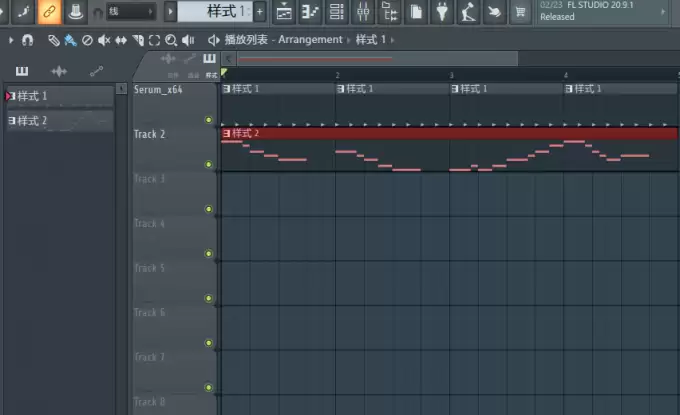
图1 在音轨上填入素材
步骤二、进入混音台界面,左键点击1号轨道底部的箭头按钮,随后点击2号轨道下方的三角图标,从下拉菜单中选择[侧链至此轨道],同时将2号轨侧链监听音量调至最低。
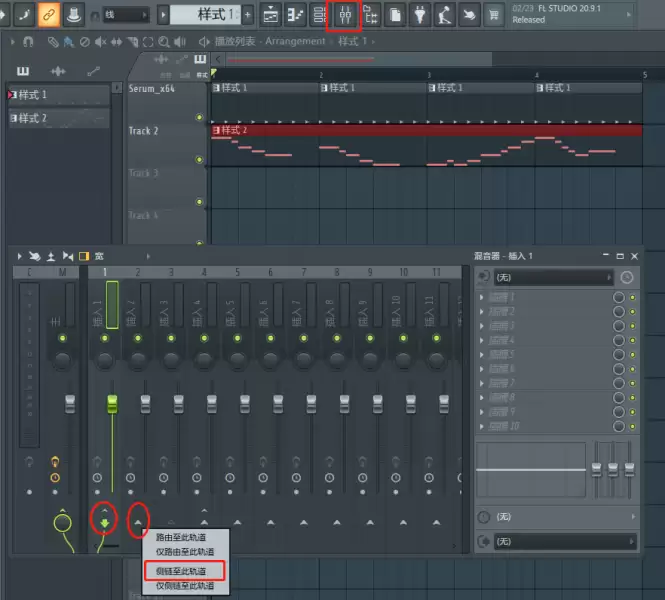
图2 添加侧链
步骤三、在播放列表激活底鼓音序器,切回混音台。右键点击1号轨道的[插入1]插槽,依次展开[通道路由]->[将选定通道路由到此轨道]完成关联。切换至旋律音轨重复此步骤,将其接入2号轨道。
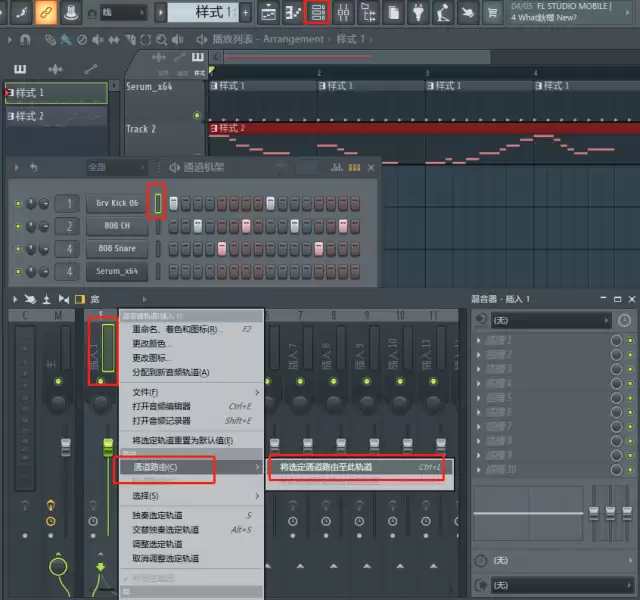
图3 将素材导入混音器轨道
步骤四、前往2号轨道加载压缩插件,此处以FL Studio内置的Fruity Limiter为例(其余插件逻辑相通)。开启插件的COMP按键,在Sidechain栏指定输入源为轨道1,边播放边微调阈值、比率等参数,直到获得理想的抽吸感,基础侧链便已配置完成。

图4 设置压缩规则参数
二、利用侧链压缩做回声效果
FL Studio自带诸多能营造回声的手段,最常用的Delay(延迟)插件即可一键实现。不过本文侧重探索侧链压缩的创意用法,为方便说明,接下来仍以旋律轨道为核心展开实操。
步骤一、激活旋律音序器,将其输出发送至混音台1号轨道,并按前述方法建立至2号轨道的侧链连接。
步骤二、启用2号轨道,为其挂载一款混响类效果器。后续操作将以FL原生插件Fruity Convolver作为示范。
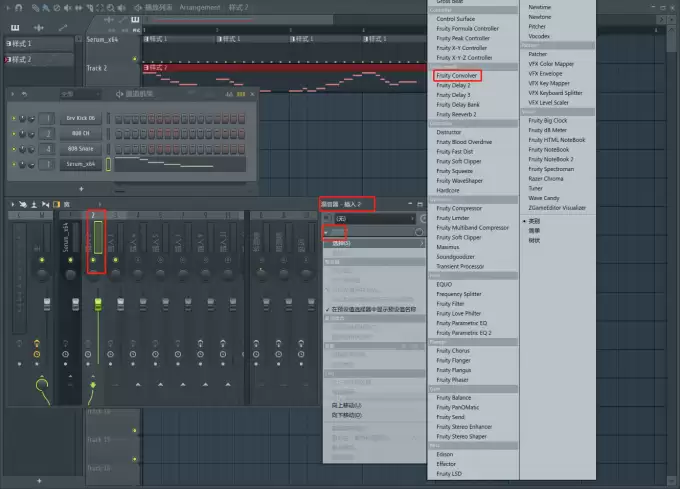
图5 添加混音效果器
步骤三、回到混音台界面细化参数。若想强化回声的空间感,建议大幅压低Dry(干声)比例或直接关闭,同时拉高Wet(湿声)增益。按需设定反馈与衰减时间后,朦胧的回声轮廓便会显现,随后只需微调残响时长与滤波参数,即可获得更贴合曲风的听感。
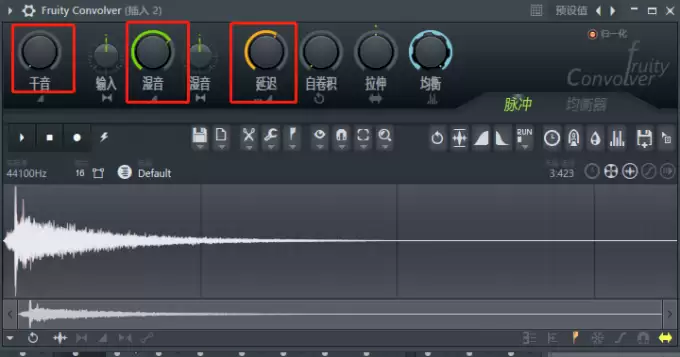
图6 设置混音参数
看到这里,或许有人会疑惑:为何不直接在原旋律轨挂载混响,而要绕道侧链轨道处理?这就要深入到侧链的运行机制中了。
三、侧链的工作原理
所谓侧链,本质是让一路音频信号去控制另一路轨道的增益,同时受控轨道也会完整接收原信号。当两路音频汇总至母带输出时,会产生明显的波形叠加。正因如此,直接在原轨挂混响仅会得到单一混响声;而通过侧链分支单独加载混响插件,则可独立塑造一处空间感。原始干声与分支混响声交替交织并汇入主输出,自然便形成了层次分明的回声现象。

图7 侧链回声效果工作原理
FL Studio实现侧链联动共有多种路径,本篇着重讲解了最为直观且实用的压缩型侧链设置法,并拓展了其在回声设计中的创新应用。若想进一步深挖相关技巧,欢迎移步FL Studio中文官网查阅更多进阶课程。
最后:以上就是小编为你带来的侧链压缩实战指南及回声效果打造方案,希望能切实帮到大家。更多干货内容敬请持续关注本站更新。

免责声明:文中图文均来自网络,如有侵权请联系删除,心愿游戏发布此文仅为传递信息,不代表心愿游戏认同其观点或证实其描述。
相关文章
更多-

- 详解编曲软件FL Studio效果器加入的两种方式!
- 时间:2026-11-02
-

- 流行歌曲一般编曲思路 流行歌曲编曲教程
- 时间:2026-11-02
-

- 编曲Bass需要实录吗,编曲Bass怎么写
- 时间:2026-11-02
-
- 怎么降低音频底噪 音频底噪是如何引起的
- 时间:2026-11-02
-

- 让底鼓更有力的3种侧链压缩方法—FL Studio教程
- 时间:2026-11-02
-

- 录音降噪用什么软件,怎么用FL Studio录音降噪
- 时间:2026-11-02
-

- FL Studio怎么选择乐器 FL Studio自带哪些乐器
- 时间:2026-11-02
-

- 录干声注意事项 自己怎么录干音素材
- 时间:2026-11-02
精选合集
更多大家都在玩
热门话题
大家都在看
更多-

- 条形码怎样批量打印?标签批量打印如何设置变量?
- 时间:2026-11-02
-

- Affinity Photo手机版下载哪里有 Affinity Photo汉化版下载靠谱吗
- 时间:2026-11-02
-

- 亿赛通数据加密算法有哪些?亿赛通数据加密怎么设置
- 时间:2026-11-02
-

- 怎么用Guitar Pro写特殊调弦 如何将五线谱转化为吉他谱
- 时间:2026-11-02
-

- idm视频嗅探不出怎么办 idm嗅探功能怎么打开
- 时间:2026-11-02
-

- 剪映怎么给视频设置封面图
- 时间:2026-11-02
-

- PS怎么用色阶和曲线调色
- 时间:2026-11-02
-

- Word怎么批量对齐选择题的ABCD选项
- 时间:2026-11-02