PD虚拟机怎么装系统 PD虚拟机怎么重置系统
时间:2026-11-02 | 作者:游戏探长 | 阅读:0如何为PD虚拟机安装及重置系统?许多朋友对此存有疑问,接下来就由小编为您详细解答,欢迎一同了解。
系统:macOS Sonoma
软件版本:Parallels Desktop19 for Mac
很多Mac用户在日常工作中难免需要运行Windows程序,以往通常只能额外配备一台PC来满足需求。Parallels Desktop虚拟机的推出,有效打破了这种“双机办公”的限制。针对部分用户在使用时遇到的操作难题,小编在此整理PD虚拟机安装与重置系统的详细步骤,希望对大家有所帮助。
一、PD虚拟机怎么装系统
完成Parallels Desktop的安装后,不少新手会疑惑该如何导入Windows系统。实际上,官方程序已内置了两种便捷的安装途径。
按照初始设置流程,启动器会引导您直接续接Windows系统的部署。
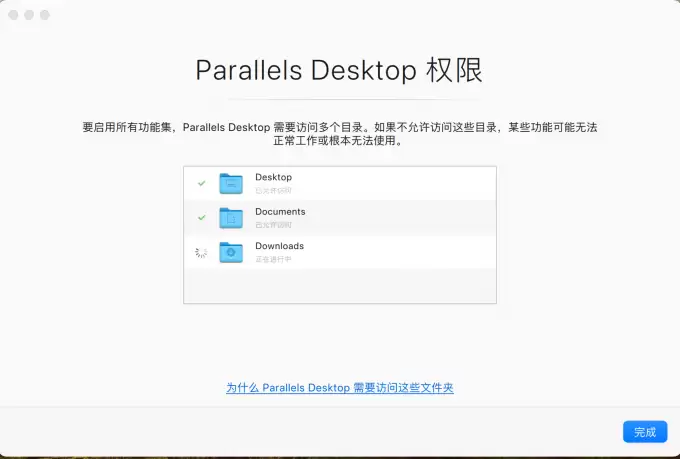
依照界面指引,程序将自动拉取并配置Windows 11环境。
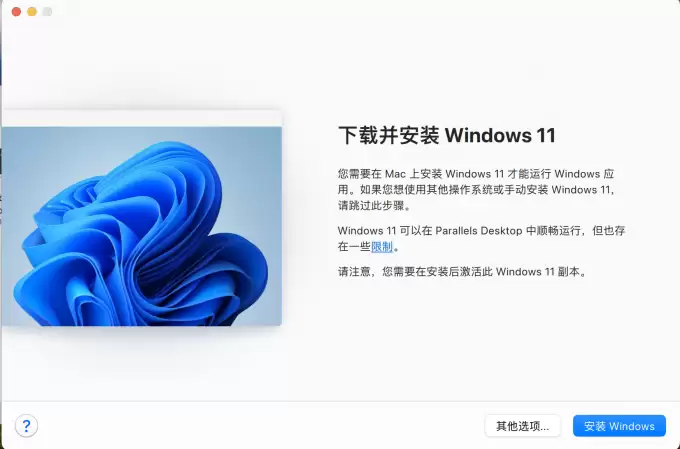
随后只需静待系统文件写入完毕即可。
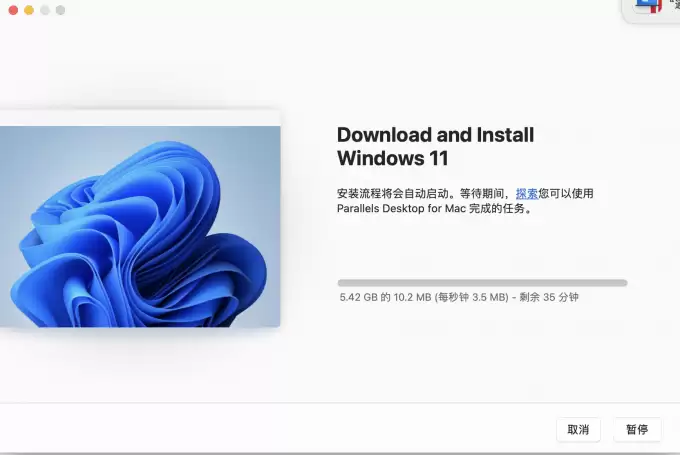
进度条走完且镜像部署完毕后,点击界面下方按钮以进入账号验证环节。

当前环境下需通过账号授权方可激活Windows服务,注册新用户可绑定电子邮箱,老用户亦支持直接使用Apple ID一键登录。
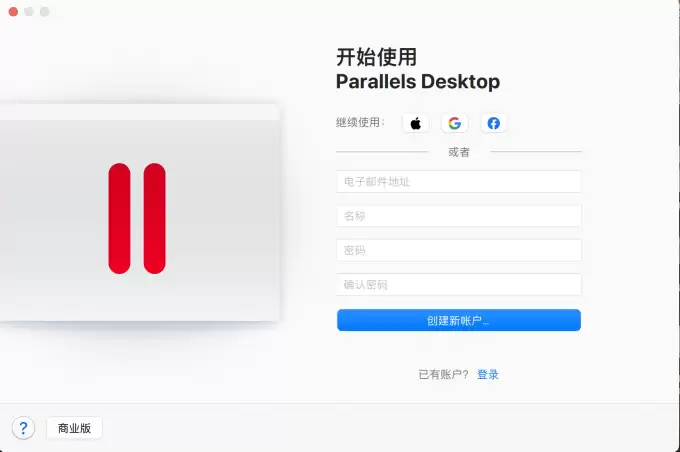
验证成功后即可顺畅调用Windows模块,不过需留意新账号仅享有十四天试用权益,期满后务必购入正版序列号以维持服务运转。
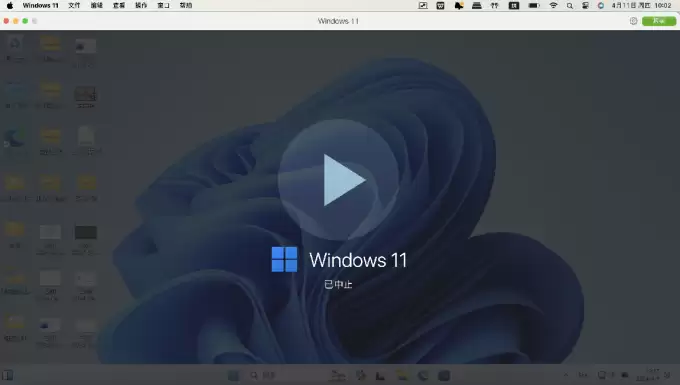
若需兼容非Win11的其他环境,可借助多实例功能独立部署。在Dock菜单栏长按Parallels图标,调出管理面板即可。

切至管理面板右上角按下加号,即可新建隔离实例。

配置向导内支持直连微软官网提取官方镜像,也允许手动载入本地ISO文件来完成底层部署。

二、PD虚拟机怎么重置系统
若运行期间遭遇严重卡顿或配置混乱,可通过顶部工具栏的“操作”菜单快速恢复出厂状态。
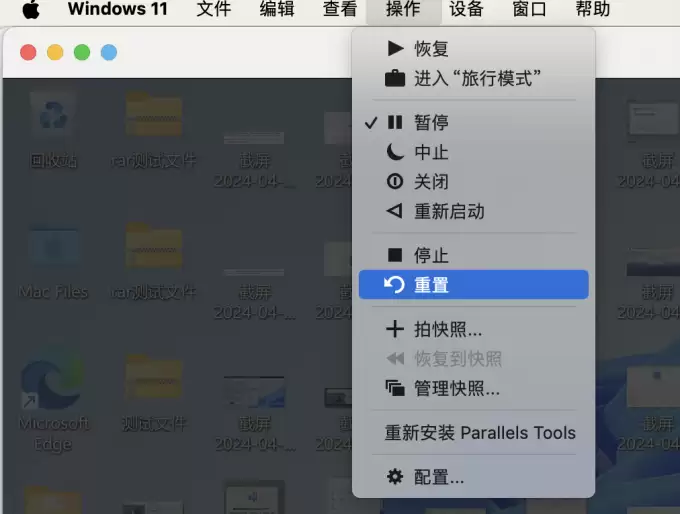
此时会弹出安全警告,确认未留存关键文档后勾选同意,即刻触发系统还原机制。
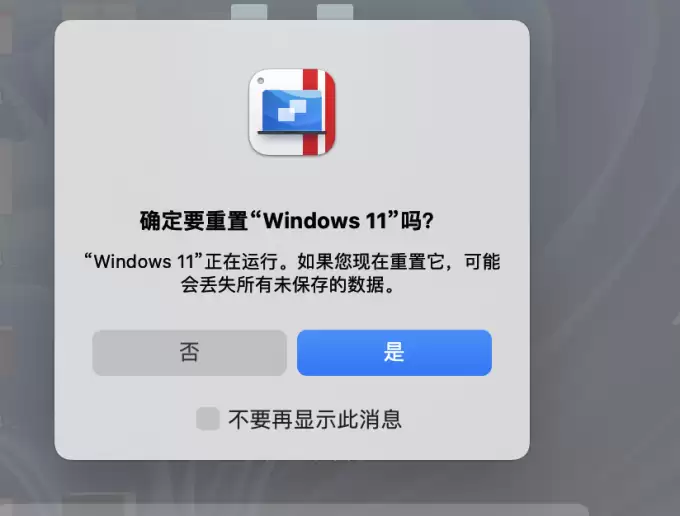
进程执行完毕后实例会自动重启,各项指标恢复正常后即可继续工作。
三、如何卸载虚拟机
当不再需要某项测试环境时,建议通过主控制面板执行完整清理,步骤如下:
确保目标实例处于关机状态,随后重返管理首页。

在列表中定位目标项目,点击鼠标右键并执行“删除Windows 11系统”指令。
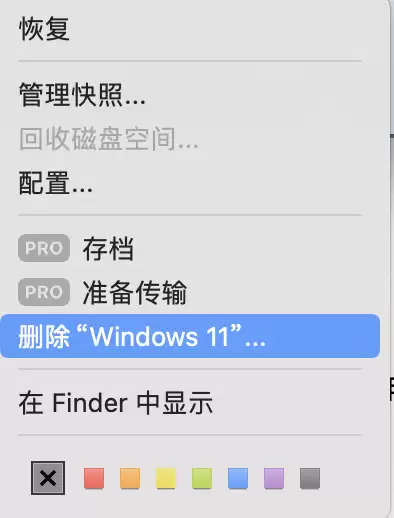
遵循弹窗指示将关联数据移入回收站,即可完成整个环境的彻底移除。

四、总结
以上就是小编整理的PD虚拟机安装与重置指南,希望能为您解决实际操作中的困扰。如需查阅更多同类教程,欢迎持续关注本站。

免责声明:文中图文均来自网络,如有侵权请联系删除,心愿游戏发布此文仅为传递信息,不代表心愿游戏认同其观点或证实其描述。
相关文章
更多-
- 虚拟机的好处和坏处有哪些 虚拟机占内存怎么办
- 时间:2026-11-02
-
- 苹果虚拟机运行windows10稳定吗?苹果虚拟机运行不了永劫怎么办
- 时间:2026-11-02
-
- 苹果M1处理器可以装Win10吗 苹果M1芯片怎么装Windows
- 时间:2026-11-02
-
- Parallels Toolbox工具箱有什么好用的功能 PD跨平台剪贴板共享怎么开
- 时间:2026-11-02
-

- PD虚拟机支持M1Mac么 PD虚拟机可以安装什么系统
- 时间:2026-11-02
-

- PD虚拟机可以玩《米塔》吗 PD虚拟机如何完全退出
- 时间:2026-11-02
-
- Office365苹果电脑也能用吗 Mac怎么运行Win版的Office365
- 时间:2026-11-02
-

- 如何用Parallels Desktop创建快照 用PD给Mac装Windows有哪些坑
- 时间:2026-11-02
精选合集
更多大家都在玩
热门话题
大家都在看
更多-

- 条形码怎样批量打印?标签批量打印如何设置变量?
- 时间:2026-11-02
-

- Affinity Photo手机版下载哪里有 Affinity Photo汉化版下载靠谱吗
- 时间:2026-11-02
-

- 亿赛通数据加密算法有哪些?亿赛通数据加密怎么设置
- 时间:2026-11-02
-

- 怎么用Guitar Pro写特殊调弦 如何将五线谱转化为吉他谱
- 时间:2026-11-02
-

- idm视频嗅探不出怎么办 idm嗅探功能怎么打开
- 时间:2026-11-02
-

- 剪映怎么给视频设置封面图
- 时间:2026-11-02
-

- PS怎么用色阶和曲线调色
- 时间:2026-11-02
-

- Word怎么批量对齐选择题的ABCD选项
- 时间:2026-11-02