电脑显示未安装音频输出设备怎么办
时间:2025-08-29 | 作者: | 阅读:0电脑显示未安装音频输出设备怎么办?也许许多的伙伴想了解,下面让心愿游戏小编为你带来这方面的答案,跟小编一起来看看吧。

一、更新或重新安装音频驱动
驱动程序出问题是导致音频设备丢失最常见的原因。
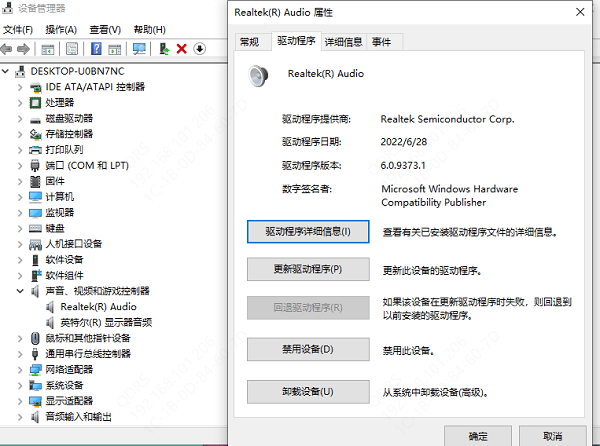
1. 打开设备管理器:右键点击“此电脑” → “管理” → “设备管理器”。
2. 检查音频设备:展开“声音、视频和游戏控制器”,查看是否存在黄色感叹号或未知设备。
3. 更新或重新安装驱动:右键音频设备 → “更新驱动程序”,选择“自动搜索”。
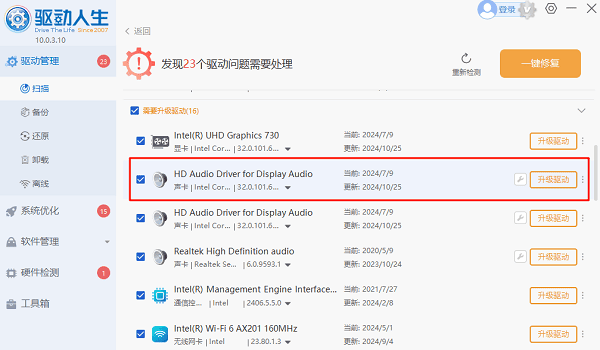
如果找不到或无效,可以使用“驱动人生”软件进行更新,驱动人生够自动扫描系统中缺失或过时的驱动,并一键更新,非常适合普通用户快速解决驱动问题。步骤如下:
1. 点击上方下载按钮安装打开“驱动人生”切换到-驱动管理栏目,点击立即扫描选项;

2. 找到声卡驱动,点击“升级驱动”按钮,软件将自动为你下载并安装最新的驱动程序。
二、检查Windows音频服务
即使驱动没问题,音频服务停止也会导致设备不可用。
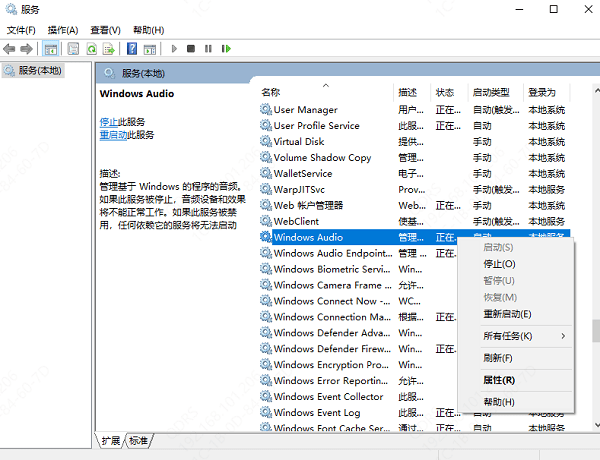
1. 打开服务管理器:按 Win R,输入`services.msc`,回车。
2. 找到并检查服务:找到“Windows Audio”和“Windows Audio Endpoint Builder”,确认状态是“正在运行”,且启动类型设为“自动”。
3. 如果未启动,右键点击 → “启动”,并设置为“自动”。
三、启用被禁用的音频设备
有些设备被系统默认禁用,需要手动启用。
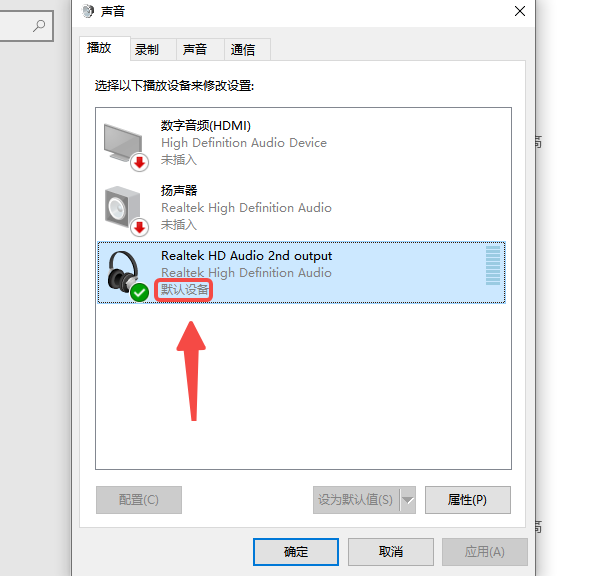
1. 打开声音设置:右下角音量图标右键 → “声音设置” → “更多声音设置”。
2. 查看播放设备:在“播放”选项卡空白处右键 → 勾选“显示禁用的设备”。
3. 启用设备:找到灰色的设备图标,右键选择“启用”,然后设为默认设备。
四、检查硬件连接
有时,问题出在硬件层面。
确认耳机或音响插头牢固插入正确的接口。
尝试更换接口(台式机可尝试机箱后面板接口)。
更换音频线材或测试其他耳机/音箱,排除外设损坏可能。
USB声卡用户可更换USB接口或重插测试。
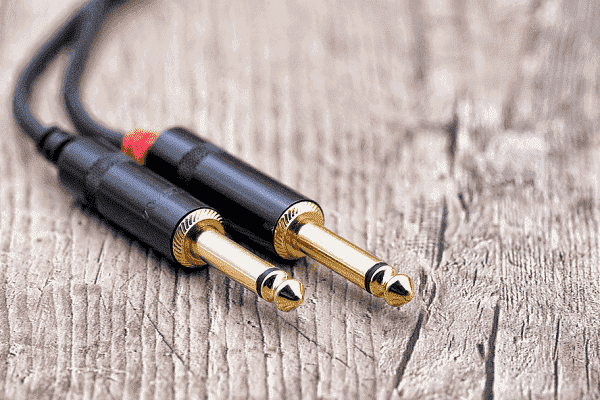
如果是内部声卡,必要时可进BIOS确认是否被禁用。
五、使用系统疑难解答工具
Windows自带的音频疑难解答工具可以帮助快速定位问题。
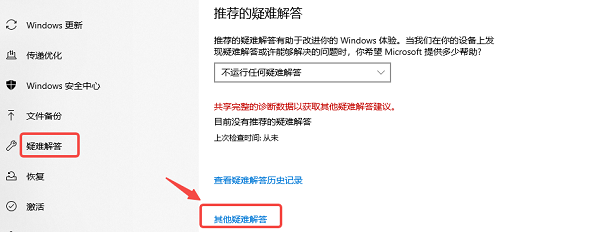
1. 进入设置 → “更新和安全” → “疑难解答” → “其他疑难解答”。
2. 点击“播放音频” → 运行工具,按照提示操作修复。
以上是心愿游戏小编为您带来的电脑显示未安装音频输出设备怎么办?五步教你快速解决,希望能帮到小伙伴们,更多相关的文章请关注本站。

来源:https://www.160.com/article/8627.html
免责声明:文中图文均来自网络,如有侵权请联系删除,心愿游戏发布此文仅为传递信息,不代表心愿游戏认同其观点或证实其描述。
相关文章
更多-

- 笔记本电脑屏幕横过来了怎么办
- 时间:2026-05-22
-

- 系统启动时提示“驱动程序加载失败”怎么办
- 时间:2026-05-21
-

- 设备驱动损坏或内存不足(代码3)怎么解决
- 时间:2026-05-21
-

- Win11黑屏提示Your
- 时间:2026-05-18
-

- 装完显卡后鼠标一直转圈怎么办
- 时间:2026-05-15
-

- 分辨率1920x1080不见了怎么办
- 时间:2026-05-12
-

- Win11系统休眠后蓝牙设备断连怎么办
- 时间:2026-05-11
-

- usb接口全部有电但失灵
- 时间:2026-05-09
精选合集
更多大家都在玩
大家都在看
更多-

- 米侠浏览器全屏浏览及隐藏状态栏设置方法
- 时间:2026-07-05
-

- Edge浏览器沉浸式阅读器翻译整篇外文教程
- 时间:2026-07-05
-

- 百度浏览器无痕模式开启与设置完整指南
- 时间:2026-07-05
-

- 谷歌浏览器如何禁止网页屏幕常亮
- 时间:2026-07-05
-

- vivo浏览器移动数据无法上网 WiFi正常原因解析
- 时间:2026-07-05
-

- Safari浏览器关闭双击放大防止误触手势冲突方法
- 时间:2026-07-05
-

- 彩虹浏览器避免打扰的通知权限管理详细步骤
- 时间:2026-07-05
-

- 神马浏览器开启全屏模式简单教程
- 时间:2026-07-05