笔记本电脑屏幕横过来了怎么办
时间:2026-05-22 | 作者: | 阅读:0笔记本电脑屏幕横过来了怎么办?肯定许多朋友还不清楚,下面让心愿游戏小编为您解答这个问题,一起来看看吧。

一、屏幕横过来的原因
1、误触了快捷键。笔记本键盘上通常有 Ctrl Alt 方向键 的组合快捷键,可以快速旋转屏幕方向。不小心按到 Ctrl Alt 某个方向键,画面就歪了。
2、显卡驱动的旋转功能被触发。部分显卡控制面板中有“旋转屏幕”的选项,可能在驱动更新或系统重装后被意外开启了。
3、自动旋转功能误开启。部分二合一笔记本(比如联想YOGA系列、微软Surface)内置了重力感应器,屏幕可以自动根据机身方向旋转。如果这个功能太灵敏,或者传感器出问题,画面就会“乱转”。

二、屏幕摆正的4种方法
方法一:快捷键秒恢复
同时按住 Ctrl Alt 方向键的上键(↑),屏幕就会立刻恢复到正常方向。
如果按上键不行,说明其他快捷键被占用了,可以试试:
Ctrl Alt ↓ —— 屏幕倒转180度;
Ctrl Alt ← —— 屏幕向左旋转90度;
Ctrl Alt → —— 屏幕向右旋转90度。
多按几次,直到画面摆正为止。
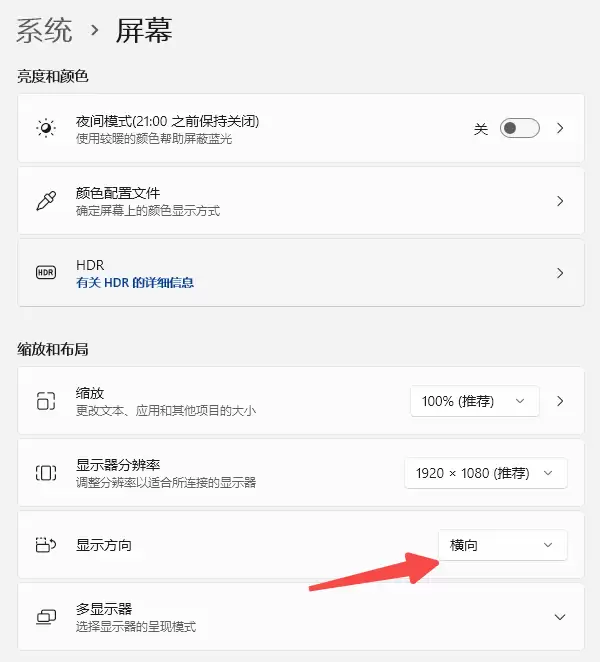
方法二:系统设置里调整
如果快捷键没反应(部分电脑默认没开启这个功能),可以进系统设置里改:
第1步,桌面空白处右键点击,选择“显示设置”。
第2步,找到“显示方向”这一项,把它从“纵向”或“横向(翻转)”改回“横向”。
方法三:显卡控制面板调整
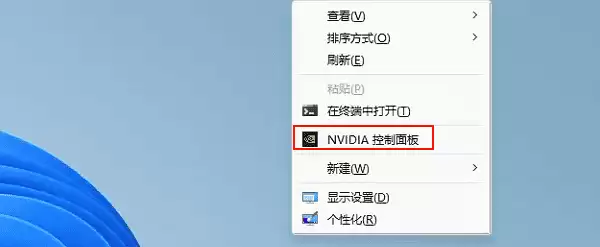
如果你用的是NVIDIA显卡或AMD显卡,可以右键点击桌面空白处 → 进入显卡控制面板(如“NVIDIA 控制面板”)→ 找到“显示”或“旋转”选项,手动将方向改回“横向”或“0度”。
方法四:驱动问题也不容忽视
如果你发现屏幕旋转的问题反复出现,或者调节显示方向后画面出现了撕裂、颜色异常、分辨率不对等情况,那很可能是显卡驱动出了问题。
显卡驱动是控制屏幕显示的核心,一旦它出了问题,不仅会导致画面旋转异常,还可能引发屏幕闪烁、分辨率无法调整、外接显示器不识别等问题。
这时候推荐用“驱动人生”来修复。操作很简单:
第1步,点击下方按钮,下载并打开驱动人生。
第2步,点击“立即诊断”,软件会自动扫描你电脑上的所有设备驱动。

第3步,在扫描结果中找到“显卡驱动”相关的项目。
第4步,如果显示“异常”或“可升级”,点击对应的“修复”或“升级”按钮。

第5步,驱动人生会自动下载匹配你显卡型号的最新驱动并安装,安装完成后重启电脑,屏幕显示问题基本就能解决。
而且驱动人生不只管显卡,声卡、网卡、主板芯片组等驱动它都能检测和维护。隔一个月扫一次,能有效预防各种莫名其妙的电脑问题。
结语:上面就是心愿游戏小编为您带来的笔记本电脑屏幕横过来了怎么办?希望有帮到小伙伴们,更多相关的文章请关注心愿游戏。

来源:https://www.160.com/article/12617.html
免责声明:文中图文均来自网络,如有侵权请联系删除,心愿游戏发布此文仅为传递信息,不代表心愿游戏认同其观点或证实其描述。
相关文章
更多-

- 系统启动时提示“驱动程序加载失败”怎么办
- 时间:2026-05-21
-

- 设备驱动损坏或内存不足(代码3)怎么解决
- 时间:2026-05-21
-
- Win11黑屏提示Your
- 时间:2026-05-18
-

- 装完显卡后鼠标一直转圈怎么办
- 时间:2026-05-15
-
- 分辨率1920x1080不见了怎么办
- 时间:2026-05-12
-

- Win11系统休眠后蓝牙设备断连怎么办
- 时间:2026-05-11
-

- usb接口全部有电但失灵
- 时间:2026-05-09
-
- 电脑Video
- 时间:2026-05-08
精选合集
更多大家都在玩
热门话题
大家都在看
更多-

- iOS 13.5.1电池续航差是电池耗电问题吗
- 时间:2026-07-25
-

- 苹果教育优惠开启 附购买攻略
- 时间:2026-07-25
-

- 苹果iOS 14 beta 2 测试版主要更新内容:除细节变化外修复多项Bug
- 时间:2026-07-25
-

- iOS 14 beta 2 是否解决内存占用过多问题?
- 时间:2026-07-25
-

- 受欢迎的奥特曼游戏有哪些
- 时间:2026-07-25
-

- iOS 14信息应用5大更新变化
- 时间:2026-07-25
-

- iOS 14正式版上线时间公布 官方全新介绍
- 时间:2026-07-25
-

- 最新苹果iOS 14 Beta 2版本更新内容全解析与升级教程
- 时间:2026-07-25