电脑删除的照片怎么找回来
时间:2025-08-29 | 作者: | 阅读:0电脑删除的照片怎么找回来?可能有许多的同学想明白,下面由心愿游戏小编为您介绍一下吧,一起来看看吧。

一、检查“回收站”
这是最基本也是最容易被忽略的步骤。Windows 系统中,用户删除文件时默认只是将其移入“回收站”,而不是彻底删除。因此,如果您只是按了“Delete”键而没有使用“Shift Delete”永久删除文件,那么被删除的照片很可能还在“回收站”中。
找回方法也非常简单:打开“回收站”,找到您需要的照片文件,右键点击选择“还原”,照片就会恢复到原来的位置。

二、使用数据恢复软件
如果照片已被从回收站清空,或者是使用“Shift Delete”直接删除的,就需要借助专业的数据恢复软件来找回。可以借助专业的数据恢复软件——数据救星进行恢复。这个方法操作简单,即使你是电脑新手也能轻松使用。
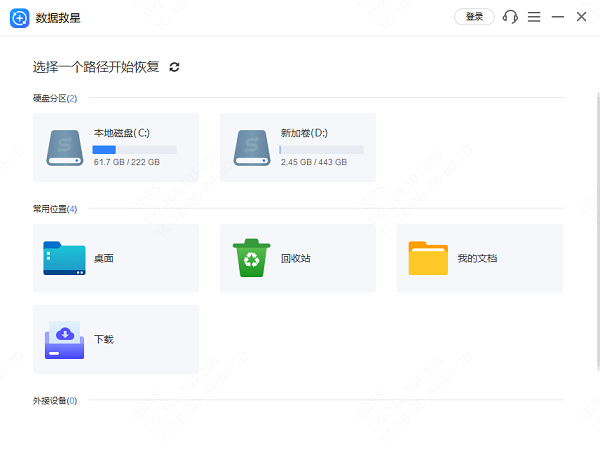
1. 在电脑上下载并打开数据救星,选择误删的照片所在的磁盘,软件将自动进行扫描。
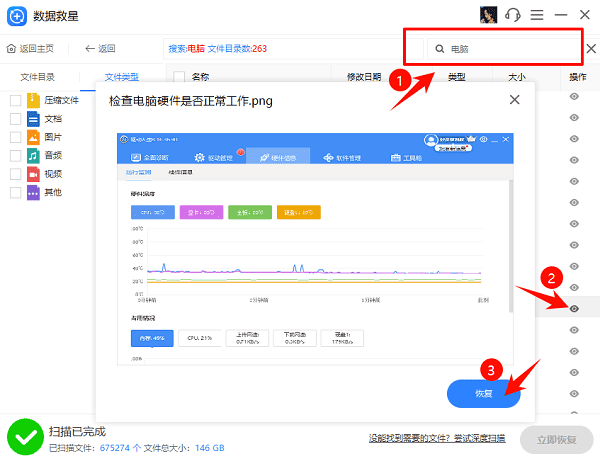
2. 等待扫描完成后,你会看到大量可恢复的文件,你可以通过上方的“搜索栏”精准定位到文件。点击右侧的“小眼睛”即可进行预览。
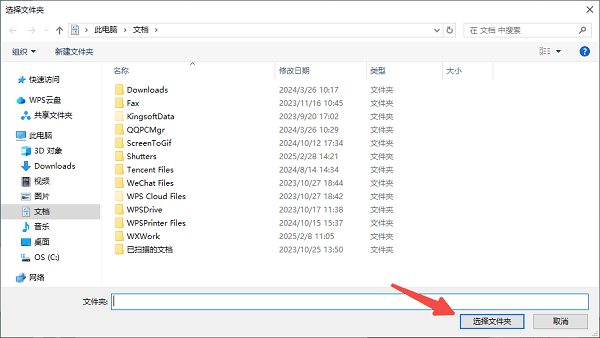
3. 勾选你想恢复的文件,点击“恢复”,并保存到其他文件夹,避免覆盖。
三、通过备份恢复
如果您有定期备份电脑数据的习惯,那么照片恢复起来将会非常轻松。例如:
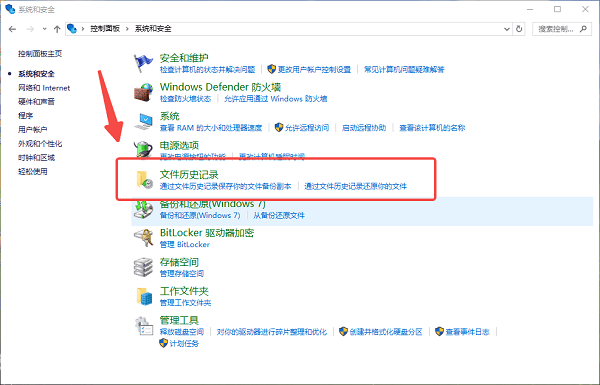
使用Windows系统的“文件历史记录”功能;
启用过OneDrive、Google Drive、iCloud等云同步;
外接硬盘或NAS设备的手动备份。
只需打开相应的备份程序或文件夹,查找历史版本或同步记录,将删除的照片恢复即可。
四、联系专业数据恢复机构
当你尝试过上述方法仍无法恢复照片时,说明情况比较复杂,例如硬盘损坏、逻辑分区错误、磁盘被格式化等。这种时候,建议不要继续自行尝试恢复,以免进一步破坏数据。
此时可以将电脑或硬盘送往专业的数据恢复机构,他们通常拥有更先进的技术手段和设备,能够在更底层恢复被删除的照片。但要注意,专业服务费用相对较高,且可能无法保证100%恢复。
五、预防比恢复更重要
虽然照片可以在一定条件下被找回,但并不意味着可以随意删除。为了避免数据丢失带来的困扰,建议用户养成以下习惯:
定期备份重要数据;
删除前三思,确认文件不再需要;
不轻易格式化硬盘或重装系统;
以上是心愿游戏小编为您收集的电脑删除的照片怎么找回来?教你轻松恢复,希望能帮助到小伙伴们,更多相关的文章请收藏本站。

来源:https://www.160.com/article/8792.html
免责声明:文中图文均来自网络,如有侵权请联系删除,心愿游戏发布此文仅为传递信息,不代表心愿游戏认同其观点或证实其描述。
相关文章
更多-

- 笔记本电脑屏幕横过来了怎么办
- 时间:2026-05-22
-

- 系统启动时提示“驱动程序加载失败”怎么办
- 时间:2026-05-21
-

- 设备驱动损坏或内存不足(代码3)怎么解决
- 时间:2026-05-21
-

- Win11黑屏提示Your
- 时间:2026-05-18
-

- 装完显卡后鼠标一直转圈怎么办
- 时间:2026-05-15
-

- 分辨率1920x1080不见了怎么办
- 时间:2026-05-12
-

- Win11系统休眠后蓝牙设备断连怎么办
- 时间:2026-05-11
-

- usb接口全部有电但失灵
- 时间:2026-05-09
精选合集
更多大家都在玩
大家都在看
更多-

- 米侠浏览器全屏浏览及隐藏状态栏设置方法
- 时间:2026-07-05
-

- Edge浏览器沉浸式阅读器翻译整篇外文教程
- 时间:2026-07-05
-

- 百度浏览器无痕模式开启与设置完整指南
- 时间:2026-07-05
-

- 谷歌浏览器如何禁止网页屏幕常亮
- 时间:2026-07-05
-

- vivo浏览器移动数据无法上网 WiFi正常原因解析
- 时间:2026-07-05
-

- Safari浏览器关闭双击放大防止误触手势冲突方法
- 时间:2026-07-05
-

- 彩虹浏览器避免打扰的通知权限管理详细步骤
- 时间:2026-07-05
-

- 神马浏览器开启全屏模式简单教程
- 时间:2026-07-05