电脑C盘又变红
时间:2025-09-01 | 作者: | 阅读:0电脑C盘又变红?也许有的伙伴还不了解,下面让心愿游戏小编为您带来这方面的答案,希望能帮助到你!

一、清理临时文件和缓存
临时文件是系统或应用程序在运行过程中产生的文件,这些文件用于加快程序启动和运行的速度。然而,随着时间的推移,积累的临时文件会占用大量硬盘空间,尤其是在C盘。因此,定期清理这些无用的文件是非常重要的。
1、打开“此电脑”,右键点击C盘,选择“属性”。
2、在“常规”选项卡下,点击“磁盘清理”按钮,系统会自动计算C盘的可清理空间。
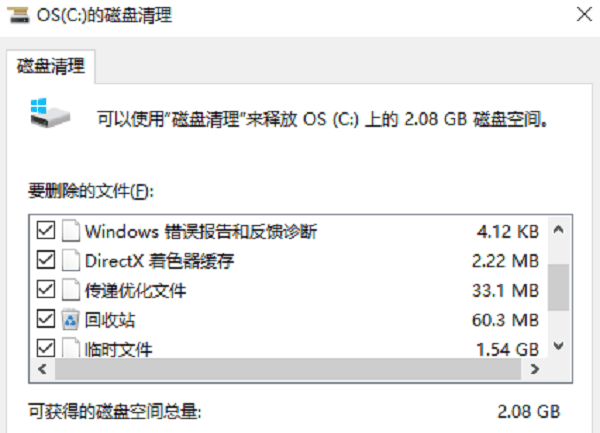
3、在弹出的“磁盘清理”窗口中,勾选“临时文件”及其他不需要的文件类型,如系统错误内存转储文件、Internet临时文件等。
4、点击“确定”,然后选择“删除文件”。
5、系统将开始清理临时文件,完成后,你会看到C盘的空间有所释放。
二、使用百贝C盘助手进行一键清理
如果你想深度清理C盘文件,可以使用百贝C盘助手。这是一款专门为清理C盘而设计的软件,它提供了一键清理功能,帮助用户快速识别和删除无用文件,优化系统空间。对新手小白来说非常友好。
1、打开百贝C盘助手,软件将自动扫描电脑的垃圾文件,包括临时文件、无用缓存等。
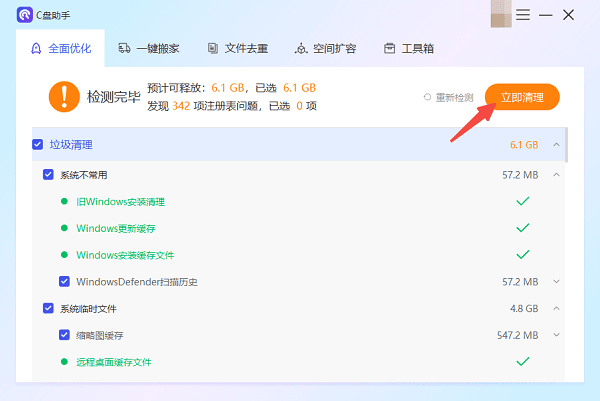
2、选择你需要清理的文件类型,点击“立即清理”按钮即可删除这些文件。
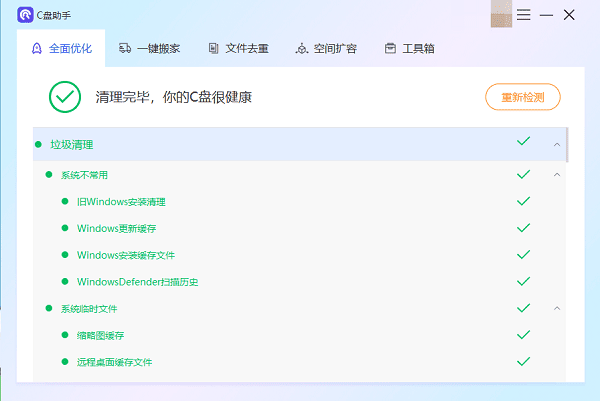
3、等待清理完成后,C盘空间将得到有效释放。
三、转移文件到其他盘符
许多用户习惯将所有文件保存在C盘上,导致C盘空间占满。事实上,图片、视频和其他文件可以转移到其他盘符(如D盘、E盘),从而减轻C盘的负担,避免C盘空间变红。
1、打开“此电脑”,右键点击C盘,选择“新建文件夹”并创建一个目标文件夹。
2、选择C盘中想要转移的文件或文件夹,右键点击,选择“剪切”。
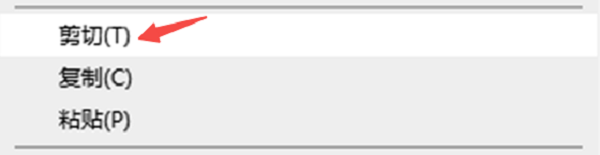
3、转到目标文件夹,右键点击并选择“粘贴”。
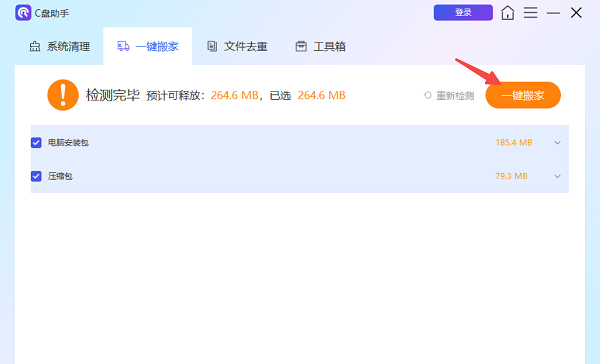
4、对于大型文件或文件夹,可以使用百贝C盘助手的“一键搬家”功能轻松转移文件。
四、卸载不必要的程序
随着时间的推移,我们安装了许多软件,但并不是所有的程序都在日常使用中。长期未使用的程序不仅占用了磁盘空间,还可能导致系统变慢。卸载这些不必要的程序可以为C盘释放大量空间。
1、点击“开始”菜单,选择“设置”>“应用”。
2、在“应用和功能”下,你会看到所有已安装的程序列表。
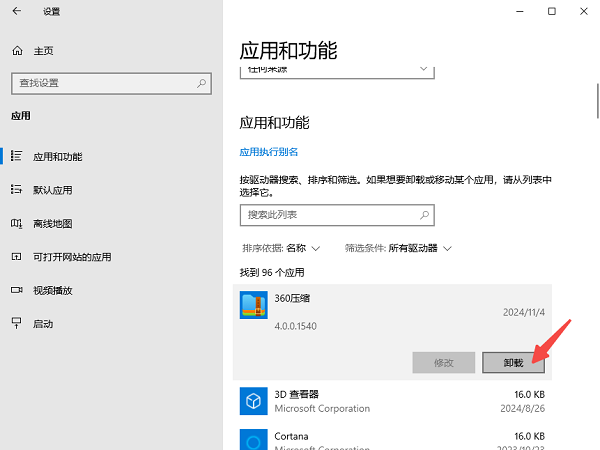
3、查找并选择不再使用的程序,点击“卸载”。
4、按照提示完成卸载过程。
五、禁用休眠功能
Windows的休眠功能会创建一个叫做“hiberfil.sys”的文件,这个文件通常会占用较大的硬盘空间。对于硬盘空间紧张的用户,可以选择禁用休眠功能,释放出这部分空间。
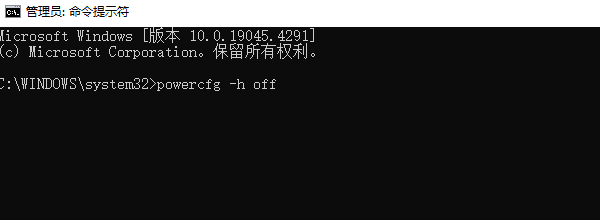
1、以管理员身份打开命令提示符。你可以通过搜索“cmd”并右键点击“命令提示符”,选择“以管理员身份运行”。
2、在命令窗口中,输入 powercfg -h off 命令。
3、按回车键执行该命令,系统将禁用休眠功能,并删除休眠文件。
结语:上面是心愿游戏小编为您收集的电脑C盘又变红?教你一键彻底清理,希望有帮到小伙伴们,更多相关的文章请收藏心愿游戏

来源:https://www.160.com/article/8287.html
免责声明:文中图文均来自网络,如有侵权请联系删除,心愿游戏发布此文仅为传递信息,不代表心愿游戏认同其观点或证实其描述。
相关文章
更多-

- 笔记本电脑屏幕横过来了怎么办
- 时间:2026-05-22
-

- 系统启动时提示“驱动程序加载失败”怎么办
- 时间:2026-05-21
-

- 设备驱动损坏或内存不足(代码3)怎么解决
- 时间:2026-05-21
-

- Win11黑屏提示Your
- 时间:2026-05-18
-

- 装完显卡后鼠标一直转圈怎么办
- 时间:2026-05-15
-

- 分辨率1920x1080不见了怎么办
- 时间:2026-05-12
-

- Win11系统休眠后蓝牙设备断连怎么办
- 时间:2026-05-11
-

- usb接口全部有电但失灵
- 时间:2026-05-09
精选合集
更多大家都在玩
大家都在看
更多-

- 米侠浏览器全屏浏览及隐藏状态栏设置方法
- 时间:2026-07-05
-

- Edge浏览器沉浸式阅读器翻译整篇外文教程
- 时间:2026-07-05
-

- 百度浏览器无痕模式开启与设置完整指南
- 时间:2026-07-05
-

- 谷歌浏览器如何禁止网页屏幕常亮
- 时间:2026-07-05
-

- vivo浏览器移动数据无法上网 WiFi正常原因解析
- 时间:2026-07-05
-

- Safari浏览器关闭双击放大防止误触手势冲突方法
- 时间:2026-07-05
-

- 彩虹浏览器避免打扰的通知权限管理详细步骤
- 时间:2026-07-05
-

- 神马浏览器开启全屏模式简单教程
- 时间:2026-07-05