显示器无信号进入睡眠模式怎么解决
时间:2025-09-04 | 作者: | 阅读:0显示器无信号进入睡眠模式怎么解决?或许有许多童鞋还不了解,下面由心愿游戏小编为您带来答案哦,快来看看吧。

一、检查连接线路
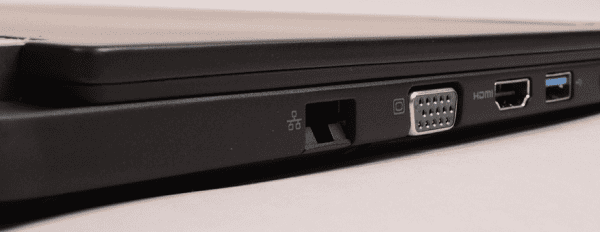
首先检查显示器与计算机之间的连接是否牢固。确保电源线和信号线(如HDMI、VGA、DVI等)正确连接。如果信号线松动或未插好,显示器就无法接收到来自计算机的信号,导致“无信号”或“睡眠模式”的提示。
1、确认显示器电源是否连接并开启。
2、检查信号线是否插好,避免接口接触不良或接错。
二、确保显示器输入源正确
许多显示器支持多种输入源,如HDMI、VGA、DisplayPort等。如果连接了多个设备,显示器可能没有正确选择输入源,导致无法接收信号。
通过显示器上的按钮或菜单,手动切换到正确的输入源(如HDMI、VGA等)。
三、更新显卡驱动
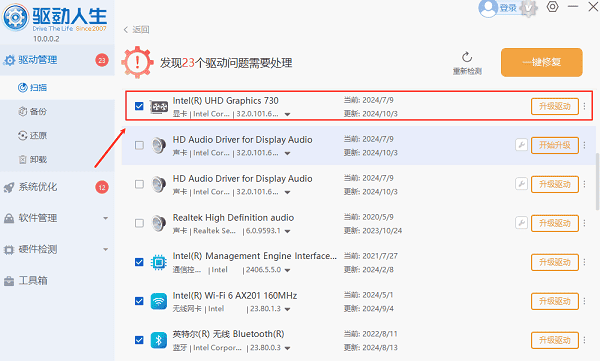
过时或损坏的显卡驱动可能导致显示器无法接收信号。如果显卡驱动出现问题,更新或重新安装驱动可能会解决问题。 如果您想省时省力,可以使用驱动人生来一键更新所有驱动,这不仅对显示器问题有效,还能提升电脑整体性能。
1、启动驱动人生后,打开“驱动管理”-“扫描”界面,点击“立即扫描”,等待驱动扫描完成;

2、扫描结束后就会检测出你的电脑需要升级的显卡驱动程序,点击“升级驱动”,等待驱动下载更新完成即可。
四、检查计算机是否正常启动
有时计算机进入待机模式或未正常启动时,也可能导致显示器“无信号”。检查计算机的电源是否开启,指示灯是否亮起。
尝试按下电源按钮重新启动计算机,确保系统正常启动。
五、调整显示设置
如果计算机启动正常,但显示器依然无法显示内容,可能是因为显示设置不正确。特别是在使用多个显示器时,可能会出现输出信号错误的情况。
1、在Windows中,按“Win P”键打开显示设置,确保选择了正确的显示模式。

2、确保显示器支持当前分辨率,避免分辨率不匹配导致无信号。
六、电源管理设置
部分计算机在待机或休眠模式下可能会出现信号丢失的问题。检查计算机的电源管理设置,确保不会在短时间内自动进入休眠模式。
在“控制面板” > “电源选项”中调整电源管理,避免过短的休眠时间影响信号输出。

心愿游戏小编为你带来的显示器无信号进入睡眠模式怎么解决?快速解决指南,希望帮到小伙伴们,更多相关的文章请收藏本站。

来源:https://www.160.com/article/7692.html
免责声明:文中图文均来自网络,如有侵权请联系删除,心愿游戏发布此文仅为传递信息,不代表心愿游戏认同其观点或证实其描述。
相关文章
更多-

- 笔记本电脑屏幕横过来了怎么办
- 时间:2026-05-22
-

- 系统启动时提示“驱动程序加载失败”怎么办
- 时间:2026-05-21
-

- 设备驱动损坏或内存不足(代码3)怎么解决
- 时间:2026-05-21
-

- Win11黑屏提示Your
- 时间:2026-05-18
-

- 装完显卡后鼠标一直转圈怎么办
- 时间:2026-05-15
-

- 分辨率1920x1080不见了怎么办
- 时间:2026-05-12
-

- Win11系统休眠后蓝牙设备断连怎么办
- 时间:2026-05-11
-

- usb接口全部有电但失灵
- 时间:2026-05-09
精选合集
更多大家都在玩
大家都在看
更多-

- 斗罗大陆诛邪传说炼药怎么玩
- 时间:2026-07-06
-

- 芒果浏览器开启深色模式护眼设置教程
- 时间:2026-07-06
-

- 彩虹浏览器隐私保护设置方法与安全指南
- 时间:2026-07-06
-

- 精灵联萌礼包码有哪些
- 时间:2026-07-06
-

- vivo浏览器自动填充验证码和智慧识屏功能怎么设置
- 时间:2026-07-06
-

- Safari省电模式保持高刷新率与帧率技巧
- 时间:2026-07-06
-

- 芒果浏览器怎样开启极速模式详细步骤教程
- 时间:2026-07-06
-

- 悟空浏览器如何关闭搜索框实时热点推荐底纹词
- 时间:2026-07-06