电脑开机显示器没反应怎么办
时间:2025-09-04 | 作者: | 阅读:0电脑开机显示器没反应怎么办?肯定有很多同学还不了解,下面让心愿游戏小编为您解决这个问题吧,一起来看看。

一、检查电源和连接
首先,确保显示器和电脑的电源连接正常:
1、确保显示器的电源线已经正确插入电源插座和显示器。如果电源线松动或插头损坏,可能会导致显示器无法正常工作。尝试更换电源线,排除电源线故障的可能性。
2、查看显示器的电源指示灯是否亮起。如果指示灯不亮,可能是电源问题。可以尝试按下显示器的电源按钮,确保显示器已开启。
二、检查视频连接
确保显示器与电脑之间的视频连接正常:
1、确保视频线(如HDMI、DisplayPort、DVI或VGA)牢固连接到显示器和电脑的相应端口。可以尝试将视频线重新插拔,确保连接牢固。如果有备用的视频线,可以尝试更换视频线,排除视频线故障的可能性。
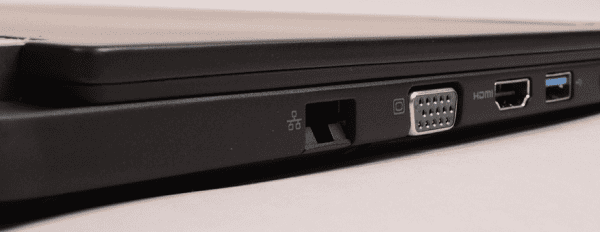
2、确保显示器设置为接收来自电脑的视频信号。使用显示器上的输入选择按钮(通常位于显示器边缘或背面)选择正确的输入源(如HDMI 1、HDMI 2等)。
三、更新驱动程序
驱动程序问题也可能导致显示器无法正常工作。推荐使用“驱动人生”软件,快速检测和更新显卡驱动,确保硬件性能发挥到最佳状态。步骤如下:
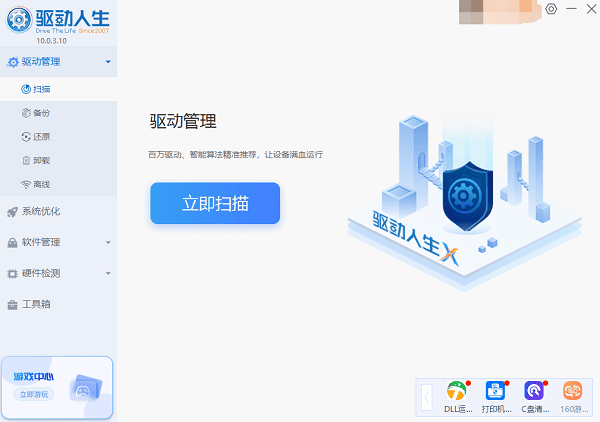
1、打开软件后点击“立即扫描”,系统会自动扫描出需要更新或修复的驱动。
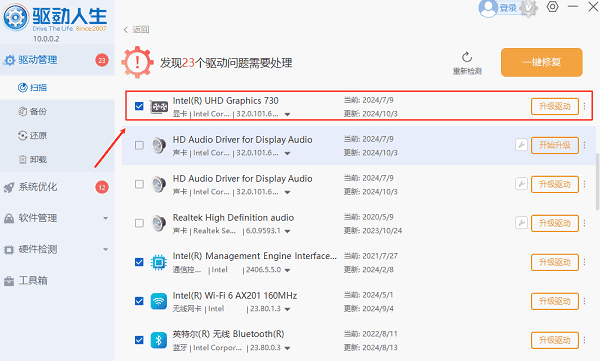
2、根据扫描结果,找到显卡,点击“升级驱动”,根据提示完成驱动更新,重启电脑后,问题通常可以解决。
四、检查电脑硬件
某些电脑硬件故障也可能导致显示器无反应:
1、确保显卡正确插入主板的PCIe插槽。如果显卡松动或未完全插入,可能会导致无法输出视频信号。断开电源,打开机箱,重新插紧显卡。
2、内存条松动或损坏也可能导致电脑无法正常启动。断开电源,打开机箱,重新插拔内存条,确保内存条插紧。如果有备用的内存条,可以尝试更换内存条。
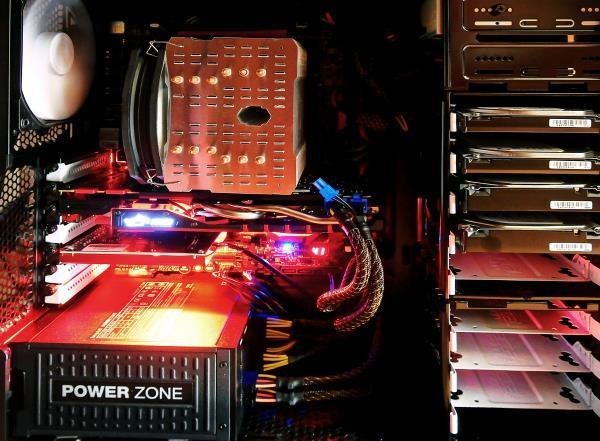
3、某些情况下,主板故障可能导致电脑无法启动。检查主板上的指示灯和蜂鸣器信号,根据主板用户手册查找故障原因。如果无法自行解决,建议联系专业技术人员进行检查和维修。
五、检查显示设置
某些系统设置可能会导致显示器无法显示内容:
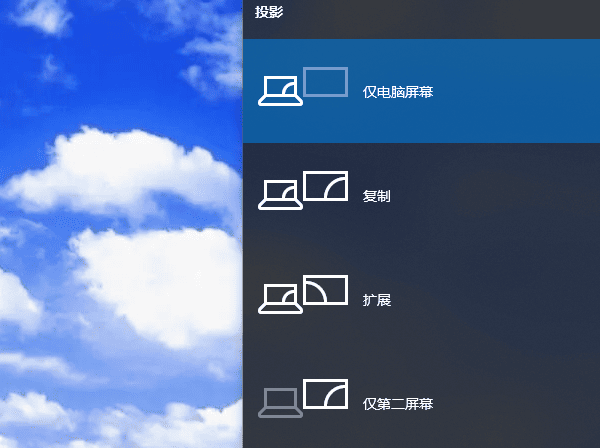
按下`Win P`键,选择不同的显示模式(如“仅电脑屏幕”、“复制”、“扩展”或“仅第二屏幕”),看看是否能恢复显示器的显示。
六、更换显示器
如果以上方法都无法解决问题,可能是显示器本身存在故障。可以尝试使用其他显示器连接到电脑,看看是否有同样的问题。如果其他显示器正常工作,说明原来的显示器可能需要更换或维修。
结语:以上是心愿游戏小编为您带来的电脑开机显示器没反应怎么办?用这6个技巧快速解决,希望帮到小伙伴们,更多相关的文章请收藏心愿游戏

来源:https://www.160.com/article/7544.html
免责声明:文中图文均来自网络,如有侵权请联系删除,心愿游戏发布此文仅为传递信息,不代表心愿游戏认同其观点或证实其描述。
相关文章
更多-

- 笔记本电脑屏幕横过来了怎么办
- 时间:2026-05-22
-

- 系统启动时提示“驱动程序加载失败”怎么办
- 时间:2026-05-21
-

- 设备驱动损坏或内存不足(代码3)怎么解决
- 时间:2026-05-21
-

- Win11黑屏提示Your
- 时间:2026-05-18
-

- 装完显卡后鼠标一直转圈怎么办
- 时间:2026-05-15
-

- 分辨率1920x1080不见了怎么办
- 时间:2026-05-12
-

- Win11系统休眠后蓝牙设备断连怎么办
- 时间:2026-05-11
-

- usb接口全部有电但失灵
- 时间:2026-05-09
精选合集
更多大家都在玩
大家都在看
更多-

- 斗罗大陆诛邪传说炼药怎么玩
- 时间:2026-07-06
-

- 芒果浏览器开启深色模式护眼设置教程
- 时间:2026-07-06
-

- 彩虹浏览器隐私保护设置方法与安全指南
- 时间:2026-07-06
-

- 精灵联萌礼包码有哪些
- 时间:2026-07-06
-

- vivo浏览器自动填充验证码和智慧识屏功能怎么设置
- 时间:2026-07-06
-

- Safari省电模式保持高刷新率与帧率技巧
- 时间:2026-07-06
-

- 芒果浏览器怎样开启极速模式详细步骤教程
- 时间:2026-07-06
-

- 悟空浏览器如何关闭搜索框实时热点推荐底纹词
- 时间:2026-07-06