台式电脑屏幕亮度怎么调节
时间:2025-09-04 | 作者: | 阅读:0台式电脑屏幕亮度怎么调节?相信有很多的童鞋还不知道,下面由心愿游戏小编为您介绍一下吧,快来看看吧。

方法一:通过操作系统调节
大多数台式电脑的操作系统都提供了调节屏幕亮度的选项。下面以Windows11操作系统为例:
步骤1:右键点击桌面空白处,选择“显示设置”。
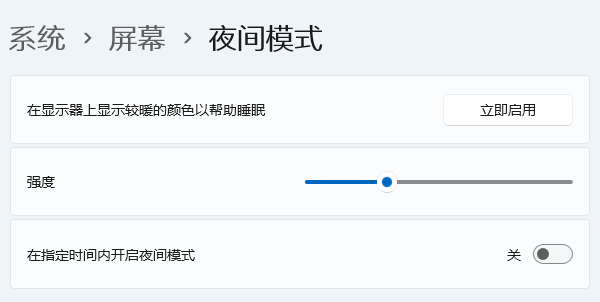
步骤2:在打开的窗口中,找到“亮度和颜色”栏目,点击“夜间模式”,找到“强度”,通过拖动滑块来调整屏幕亮度。
方法二:通过显示器按键调节
大多数台式电脑的屏幕亮度调节功能是通过显示器自带的按键或旋钮完成的。以下是具体步骤:
步骤1:找到显示器上的控制按键,通常位于显示器底部或侧面,一般会有“Menu”(菜单)或亮度图标标记。
步骤2:按下“Menu”键,屏幕会弹出显示设置菜单。通过方向键或旋钮选择“亮度”(Brightness)选项,调节到适合的亮度值。
步骤3:完成调节后,按“OK”键保存设置并退出菜单。
方法三:通过显卡控制面板调节
显卡驱动程序通常提供了亮度调节功能,以下是操作步骤:
步骤1:打开显卡控制面板,如果使用的是英伟达显卡,可右键桌面空白处,选择“NVIDIA控制面板”。如果是AMD显卡,则选择“AMD显卡设置”。
步骤2:进入控制面板后,选择“显示”(Display)选项,再点击“调整桌面颜色设置”。
步骤3:在亮度滑块处进行调节,选择适合的亮度后点击“应用”以保存设置。
显卡是影响电脑屏幕的核心硬件,如果显卡驱动异常或版本过旧,可能导致电脑屏幕出现条纹、偏色、闪烁等,影响视觉体验。建议定期使用“驱动人生”检查硬件驱动状态,确保软件与设备的最佳兼容性,避免因驱动问题影响你的日常使用。
心愿游戏小编为你带来的台式电脑屏幕亮度怎么调节?让你的眼睛更舒适!,希望有帮到小伙伴们,更多相关的文章请收藏本站。

来源:https://www.160.com/article/7525.html
免责声明:文中图文均来自网络,如有侵权请联系删除,心愿游戏发布此文仅为传递信息,不代表心愿游戏认同其观点或证实其描述。
相关文章
更多-

- 笔记本电脑屏幕横过来了怎么办
- 时间:2026-05-22
-

- 系统启动时提示“驱动程序加载失败”怎么办
- 时间:2026-05-21
-

- 设备驱动损坏或内存不足(代码3)怎么解决
- 时间:2026-05-21
-

- Win11黑屏提示Your
- 时间:2026-05-18
-

- 装完显卡后鼠标一直转圈怎么办
- 时间:2026-05-15
-

- 分辨率1920x1080不见了怎么办
- 时间:2026-05-12
-

- Win11系统休眠后蓝牙设备断连怎么办
- 时间:2026-05-11
-

- usb接口全部有电但失灵
- 时间:2026-05-09
精选合集
更多大家都在玩
大家都在看
更多-

- 斗罗大陆诛邪传说炼药怎么玩
- 时间:2026-07-06
-

- 芒果浏览器开启深色模式护眼设置教程
- 时间:2026-07-06
-

- 彩虹浏览器隐私保护设置方法与安全指南
- 时间:2026-07-06
-

- 精灵联萌礼包码有哪些
- 时间:2026-07-06
-

- vivo浏览器自动填充验证码和智慧识屏功能怎么设置
- 时间:2026-07-06
-

- Safari省电模式保持高刷新率与帧率技巧
- 时间:2026-07-06
-

- 芒果浏览器怎样开启极速模式详细步骤教程
- 时间:2026-07-06
-

- 悟空浏览器如何关闭搜索框实时热点推荐底纹词
- 时间:2026-07-06