任务管理器怎么打开
时间:2025-09-06 | 作者: | 阅读:0任务管理器怎么打开?相信有朋友想明白,下面让心愿游戏小编为你解决这个问题吧,一起来看看吧!

一、使用Ctrl Shift Esc快捷键
这个快捷键组合是最直接也是最快速的方式之一,它可以立即打开任务管理器,跳过中间的确认步骤。这是微软为了提高效率而推荐使用的默认快捷键。
同时按下Ctrl键和Shift键,最后按下Esc键,任务管理器窗口随即出现。
二、使用Ctrl Alt Del快捷键
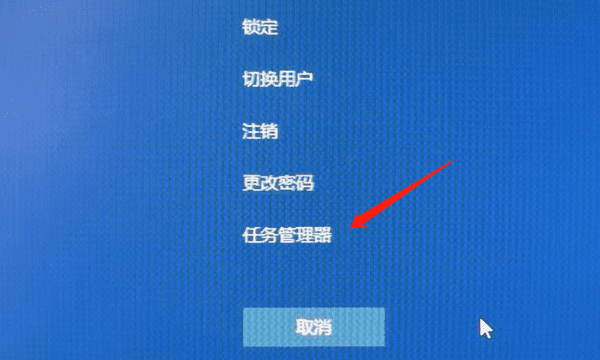
这是一个经典的快捷键组合,它会首先弹出一个安全选项菜单,其中包含了几个不同的功能,包括任务管理器。虽然它比直接使用Ctrl Shift Esc多了一个步骤,但在某些情况下(比如键盘布局不同),用户可能会更习惯使用这个组合。
同时按下Ctrl键和Alt键,再同时按下Del键。

在出现的安全选项菜单中,选择“任务管理器”。
三、使用Win R快捷键配合命令
如果你喜欢使用命令行,或者想要通过命令的方式打开任务管理器,那么可以利用Win R快捷键结合taskmgr命令来实现这一目标。
按下Win键(通常位于键盘左下角,带有Windows徽标),同时按下R键。
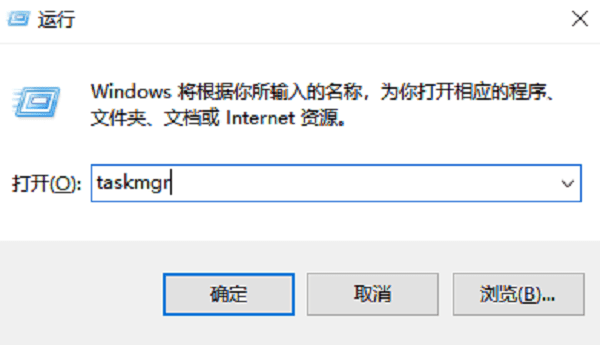
在出现的“运行”对话框中输入taskmgr并按回车键。
四、通过任务栏右键菜单打开
除了使用快捷键外,还可以通过鼠标右键点击任务栏来快速打开任务管理器。这种方法不需要记住任何按键组合,只需要简单的鼠标操作即可。
将鼠标移到屏幕底部的任务栏上,单击鼠标右键。
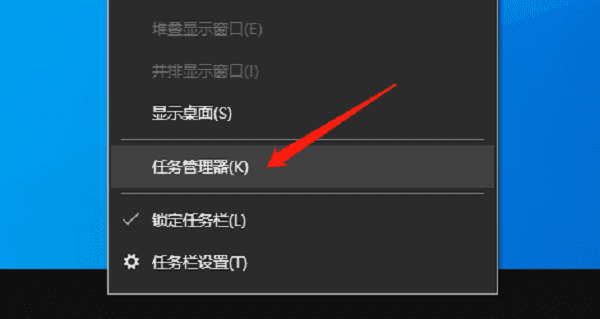
在弹出的菜单中选择“任务管理器”。
五、通过“开始”菜单快捷方式
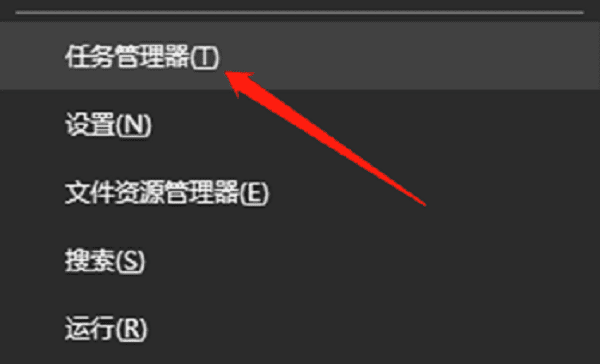
在Windows 10/11中,还有一个简便的方法可以通过“开始”菜单打开任务管理器,即使用Win X快捷键,它会弹出一个包含多个常用工具的菜单,其中包括任务管理器。
同时按下Win键和X键,在弹出的菜单中选择“任务管理器”。
以上就是使用快捷键打开电脑任务管理器的方法介绍。希望对大家有所帮助。如果遇到网卡、显卡、蓝牙、声卡等驱动的相关问题都可以下载“驱动人生”进行检测修复,同时驱动人生支持驱动下载、驱动安装、驱动备份等等,可以灵活的安装驱动。
结语:上面是心愿游戏小编为您带来的任务管理器怎么打开?电脑任务管理器快捷键介绍,希望能帮助到小伙伴们,更多相关的文章请关注心愿游戏

来源:https://www.160.com/article/6379.html
免责声明:文中图文均来自网络,如有侵权请联系删除,心愿游戏发布此文仅为传递信息,不代表心愿游戏认同其观点或证实其描述。
相关文章
更多-

- 笔记本电脑屏幕横过来了怎么办
- 时间:2026-05-22
-

- 系统启动时提示“驱动程序加载失败”怎么办
- 时间:2026-05-21
-

- 设备驱动损坏或内存不足(代码3)怎么解决
- 时间:2026-05-21
-

- Win11黑屏提示Your
- 时间:2026-05-18
-

- 装完显卡后鼠标一直转圈怎么办
- 时间:2026-05-15
-

- 分辨率1920x1080不见了怎么办
- 时间:2026-05-12
-

- Win11系统休眠后蓝牙设备断连怎么办
- 时间:2026-05-11
-

- usb接口全部有电但失灵
- 时间:2026-05-09
精选合集
更多大家都在玩
大家都在看
更多-

- 高考志愿填报模板完整版附表格填写示例
- 时间:2026-07-04
-

- 2026好玩的挂机手游推荐
- 时间:2026-07-04
-

- 高考志愿填报规划师职业前景与报考指南
- 时间:2026-07-04
-

- 高考志愿填报实用指导与技巧
- 时间:2026-07-04
-

- 高考志愿填报时间安排
- 时间:2026-07-04
-

- 高考志愿填报系统使用技巧与注意事项
- 时间:2026-07-04
-

- 高考志愿填报模拟系统指南
- 时间:2026-07-04
-

- 高考志愿填报方法与技巧详解
- 时间:2026-07-04