oCam如何更改视频保存位置
时间:2025-12-02 | 作者: | 阅读:0或许有许多的朋友还不清楚oCam如何更改视频保存位置,下面让心愿游戏为你解答这个问题,希望能帮助到你。
oCam如何更改视频保存位置
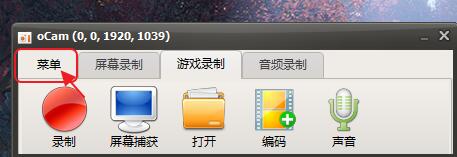
1、打开软件,点击左上角的"菜单"。
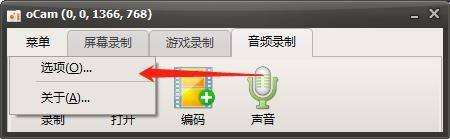
2、接着点击下拉列表中的"选项"。
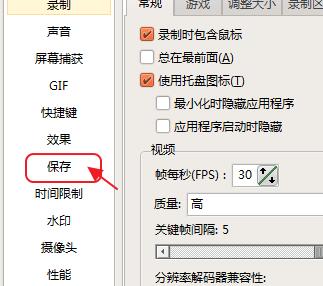
3、在打开的窗口界面中,点击左侧菜单栏中的"保存"。
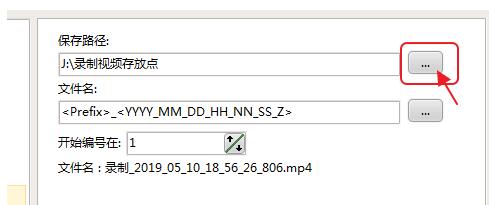
4、然后找到右侧中的"保存路径",点击"..."按钮。
5、在弹出的窗口中,选择合适的保存位置,点击确定。
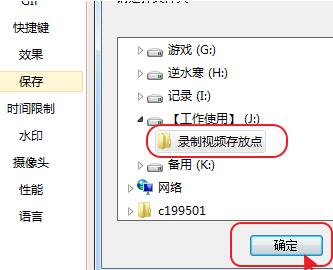
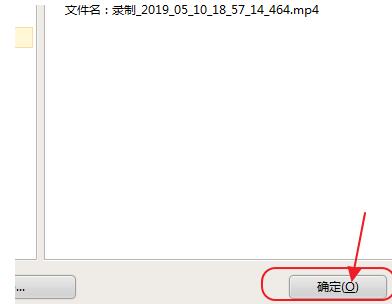
6、最后点击确定进行保存就可以了。
最后:上面就是心愿游戏的小编为你带来的oCam如何更改视频保存位置,希望帮到大家,更多相关的文章请关注本站。

来源:https://soft.3dmgame.com/gl/8387.html
免责声明:文中图文均来自网络,如有侵权请联系删除,心愿游戏发布此文仅为传递信息,不代表心愿游戏认同其观点或证实其描述。
相关文章
更多-
- 爱奇艺万能播放器如何允许开启界面动画
- 时间:2025-12-23
-
- 爱奇艺万能播放器如何开启反交错
- 时间:2025-12-23
-
- 2345看图王怎么设置手动升级
- 时间:2025-12-23
-

- 爱奇艺万能播放器怎么开启多个播放器
- 时间:2025-12-23
-

- 2345看图王怎么启用鼠标滚轮
- 时间:2025-12-23
-

- 2345看图王怎么开启多帧图片查看
- 时间:2025-12-23
-
- 2345看图王怎么启用鼠标指针翻页
- 时间:2025-12-23
-

- ps涂抹画笔形状怎么设置
- 时间:2025-12-23
精选合集
更多大家都在玩










大家都在看
更多-

- 四字骚气网名男生霸气(精选100个)
- 时间:2025-12-23
-
- 快手直播遭黑灰产规模化攻击 安全专家解析自动化攻击新趋势
- 时间:2025-12-23
-
- qq飞车什么模式多经验
- 时间:2025-12-23
-
- 熊出没之探险日记第43集剧情介绍
- 时间:2025-12-23
-

- 暗黑4痛楚精华效果一看
- 时间:2025-12-23
-

- 暗黑4苦痛精华效果一看
- 时间:2025-12-23
-

- DNF2026魔皇毕业附魔选择
- 时间:2025-12-23
-

- DNF2026血法毕业附魔选择
- 时间:2025-12-23