快手APP制作喊麦视频字幕的详细操作
时间:2026-01-07 | 作者: | 阅读:0
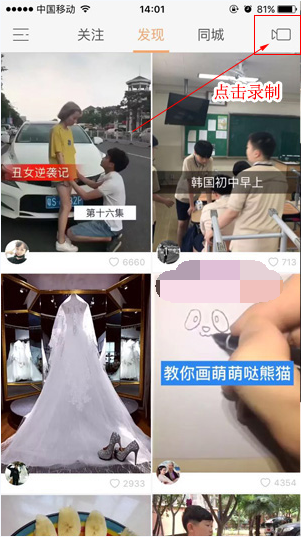
1、打开快手后,点击主页的右上角的“录像”图标,进入到拍摄界面,按中间那个红色圆圈按钮,就可以正式拍摄视频了,“拍摄”左边的“相册”图标,选择“加工本地照片”还可以制作音乐相册呢。

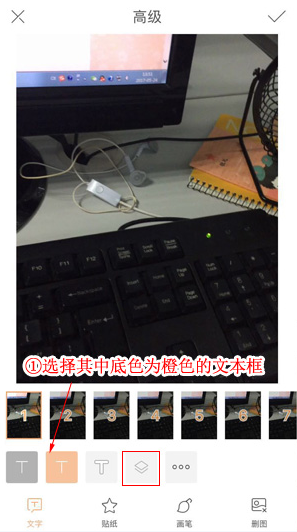
2、视频拍摄完成后,点击“高级”编辑功能,在里面可以添加文字

3、进入高级编辑功能后,你可以选择添加文字,可以添加三种不同底色的文字,或者是点击“。。。”选择更多好看的文本框或是气泡框。小编这里第一个先选择的是底色为橙色的文本框,并输入文字内容,还可以按住拖动文本框位置,接着点击“完成”

4、因为添加了文字之后,由于快手中添加文字时,是把视频分成一张一张的图片来添加文字的,所以文字只会在一张视频图片中显示,想要文字显示时间长一点的话,可以点击像图层一样的按钮选择把文字复制到“复制到下一张”、“复制到下五张”或者是“复制到所有图片”,小编想要文字显示久一点,所以选择了复制到所有图片。设置完之后记得点击右上角的“√”确定添加文字哦!

5、好了,已经添加完一条文字后,接着再添加第二条文字,同样的还是选择一个文本框,可以在这里“。。。”选择,输入文字内容,在点击“完成”

6、想要文字显示时间长一点的话,可以点击像图层一样的按钮选择把文字复制到“复制到下一张”、“复制到下五张”或者是“复制到所有图片”,想要文字显示久一点可以选择将文字复制到所有图片中。设置完之后记得点击右上角的“√”确定添加文字!
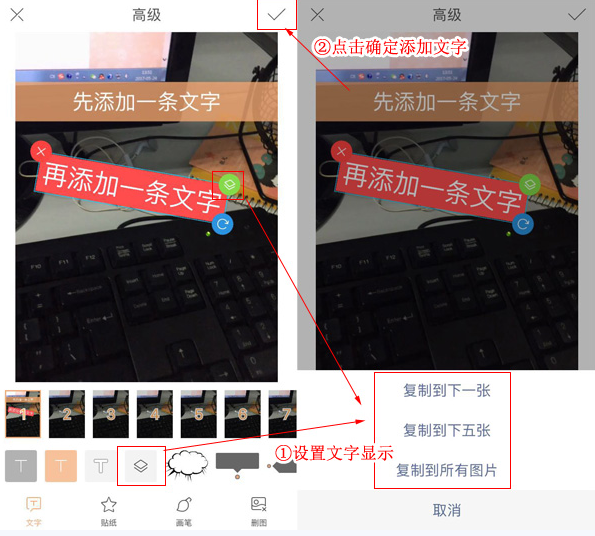
7、到这里,已经给视频添加了两条文字了,再给视频添加第三个文字,操作都跟上面是一样的,重复一遍就可以了。
8、三条文字都添加完成了,就可以点击“下一步”把视频分享到快手里,在分享界面中输入要分享的文字说明,再点击“发布”,也可以把视频分享到微信、QQ、新浪微博等地方。
各位小伙伴们,看完上面的精彩内容,都清楚快手APP制作喊麦视频字幕的详细操作了吧!

来源:https://www.downza.cn/xy/20858.html
免责声明:文中图文均来自网络,如有侵权请联系删除,心愿游戏发布此文仅为传递信息,不代表心愿游戏认同其观点或证实其描述。
相关文章
更多-
- 把三角梅卖到西藏:快手电商里的小商家 和他们的慢生意
- 时间:2026-06-05
-

- 快手短剧全集免费观看指南
- 时间:2026-06-05
-

- 快手极速版赚金币与金币暴涨方法全攻略
- 时间:2026-06-04
-
- 快手绑定微信的详细操作方法
- 时间:2026-06-03
-

- 快手极速版网页版在线观看入口与使用教程
- 时间:2026-05-28
-
- 快手作品删除方法详细步骤图文教程
- 时间:2026-05-27
-
- 快手女生可爱英文网名精选100个
- 时间:2026-05-26
-
- 快手批量取消关注详细步骤教程
- 时间:2026-05-26
精选合集
更多大家都在玩
热门话题
大家都在看
更多-

- 超现实游戏推荐
- 时间:2026-06-05
-

- SpaceSniffer开启日志扫描警告功能详细步骤教程
- 时间:2026-06-05
-

- SpaceSniffer设置弹出控制台登录事件方法详解
- 时间:2026-06-05
-

- SpaceSniffer磁盘空间分析工具扫描后窗口闪烁设置教程
- 时间:2026-06-05
-

- SpaceSniffer边界对比硬朗模式设置教程
- 时间:2026-06-05
-

- SpaceSniffer磁盘分析工具使用与设置指南
- 时间:2026-06-05
-

- NVIDIA显卡驱动安装失败解决方法与步骤详解
- 时间:2026-06-05
-

- NVIDIA显卡通用驱动64位安装教程与步骤详解
- 时间:2026-06-05