NVIDIA显卡驱动安装失败解决方法与步骤详解
时间:2026-06-05 | 作者:318050 | 阅读:0解决nVIDIA显卡通用驱动(64位)安装失败问题
遇到nVIDIA显卡通用驱动(64位)安装失败的问题,确实令人头疼。别担心,这通常是由于旧驱动残留或系统识别冲突导致的。
下面这个经过验证的“先卸载,后手动安装”的方法,能帮你一步步解决这个问题。
第一步:彻底卸载旧驱动
首先,我们需要进入系统的设备管理器。
在桌面上找到“此电脑”(或“我的电脑”),右键点击它,选择“属性”。在打开的属性窗口左侧,点击“设备管理器”。
在设备管理器界面中,找到并展开“显示适配器”选项。你会看到名为“NVIDIA GeForce xxxx”的设备。
右键点击它,选择“卸载设备”。在弹出的确认窗口中,务必勾选“尝试删除此设备的驱动程序软件”(如果系统有此选项),然后点击“确定”。
这一步的目的是清除可能导致冲突的旧驱动文件。

第二步:让系统重新检测硬件
卸载完成后,先别急着关闭设备管理器。
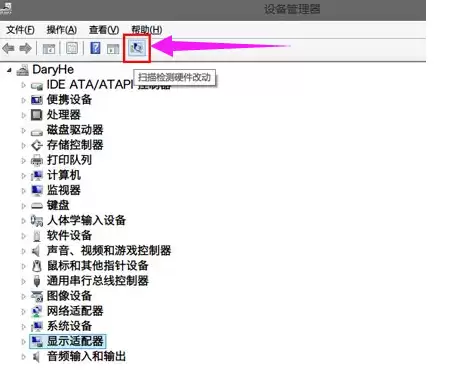
看界面的顶部菜单栏,找到一个看起来像放大镜扫描电脑的图标,或者名为“扫描检测硬件改动”的按钮。点击它。
这个操作会提示Windows系统重新扫描一次硬件设备。
你会发现,“显示适配器”下刚刚卸载的显卡可能会重新出现。但通常会显示为“基本显示适配器”或带有黄色感叹号的状态。
这说明旧驱动已被移除,系统识别到了硬件但缺少驱动,这正是我们想要的。
第三步:启动手动驱动更新
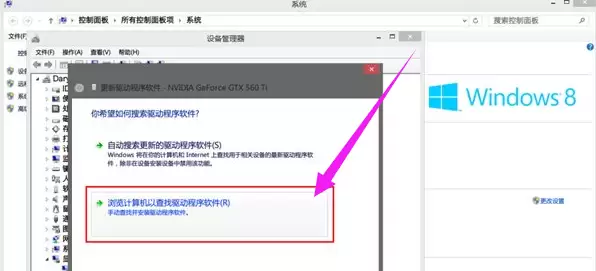
接下来,再次右键点击那个显示异常的显卡设备(NVIDIA GeForce xxxx)。这次在弹出的菜单中选择“更新驱动程序”。
系统会弹出一个向导窗口。这里的关键是:
不要选择“自动搜索更新的驱动程序软件”。因为网络搜索很可能找不到或再次安装失败。
我们应该选择第二项:“浏览计算机以查找驱动程序软件”。
第四步:指定驱动程序位置并安装
现在来到了最关键的一步。
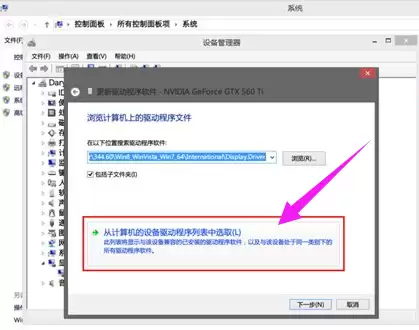
在新的窗口中,点击“浏览”按钮。然后找到你事先下载好的、正确的nVIDIA显卡通用驱动(64位)安装程序所在的文件夹。
选中这个文件夹后,点击“确定”。
系统会从你指定的位置读取驱动信息。点击“下一步”,Windows就会开始安装你提供的这个驱动程序。耐心等待安装进度条完成即可。
总结与核心思路
完成以上四步后,重启电脑,驱动安装就应该成功了。
这个方法的核心思路是:
- 绕开Windows自动更新的干扰。
- 确保安装源是你准备好的完整驱动包。
从而避免了因文件缺失或冲突导致的安装失败。

来源:整理自互联网
免责声明:文中图文均来自网络,如有侵权请联系删除,心愿游戏发布此文仅为传递信息,不代表心愿游戏认同其观点或证实其描述。
相关文章
更多-
- 英伟达Reflex不再是N卡专属 Linux玩家现在A卡也能开启
- 时间:2026-07-24
-

- 英伟达正式发布NVIDIA DSX平台
- 时间:2026-07-24
-
- NVIDIA正式发布全新Jetson Thor计算机
- 时间:2026-07-24
-
- 德州仪器毫米波雷达融合英伟达AI传感器实现精准感知
- 时间:2026-07-24
-
- 一步步教你使用NVIDIA OptiX Toolkit调试光线追踪应用程序完整教程
- 时间:2026-07-24
-

- NVIDIA智能体技能赋能智能汽车机器人与视觉AI开启物理AI新时代
- 时间:2026-07-23
-

- 基于NVIDIA Holoscan的TI IWR6243毫米波雷达与摄像头实时AI原始传感器融合
- 时间:2026-07-22
-

- NVIDIA NVLink:AI工厂扩展网络方案
- 时间:2026-07-21
精选合集
更多大家都在玩
热门话题
大家都在看
更多-

- iOS 13.5.1电池续航差是电池耗电问题吗
- 时间:2026-07-25
-

- 苹果教育优惠开启 附购买攻略
- 时间:2026-07-25
-

- 苹果iOS 14 beta 2 测试版主要更新内容:除细节变化外修复多项Bug
- 时间:2026-07-25
-

- iOS 14 beta 2 是否解决内存占用过多问题?
- 时间:2026-07-25
-

- 受欢迎的奥特曼游戏有哪些
- 时间:2026-07-25
-

- iOS 14信息应用5大更新变化
- 时间:2026-07-25
-

- iOS 14正式版上线时间公布 官方全新介绍
- 时间:2026-07-25
-

- 最新苹果iOS 14 Beta 2版本更新内容全解析与升级教程
- 时间:2026-07-25