易企秀APP取消订单的具体操作步骤
时间:2026-01-07 | 作者: | 阅读:0易企秀APP取消订单的具体操作步骤
1)点开易企秀,首先进入主页中的【我的】,接着进入界面中的个人账号;(如下图)


2)随后点击【易企秀会员】,然后进入【我的订单】;(如下图)


3)接着再点击【全部订单】,然后选择所要放弃的订单,点击其下的【取消】;(如下图)

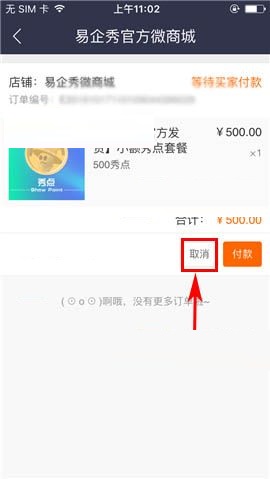
4)最后再点击提示中的【取消订单】即可。(如下图)

上文就是易企秀APP取消订单的具体操作步骤,大家一起来看看吧。

来源:https://www.downza.cn/xy/10440.html
免责声明:文中图文均来自网络,如有侵权请联系删除,心愿游戏发布此文仅为传递信息,不代表心愿游戏认同其观点或证实其描述。
相关文章
更多-
- 异环真红什么时候出
- 时间:2026-06-05
-
- 卡厄思梦境共用卡牌是什么
- 时间:2026-06-05
-
- ROG玩家国度
- 时间:2026-06-05
-

- 宝石特攻队下载渠道汇总
- 时间:2026-06-05
-

- 《空战奇兵8 希孚之翼》实机解说预告发布!游戏玩法展示
- 时间:2026-06-05
-

- 《EA Sports College Football 27》7月9日发售!现已开启预购
- 时间:2026-06-05
-

- 2D手绘生存恐怖《Moonlight Pale》2026年底至2027年初发售
- 时间:2026-06-05
-

- 第一人称射击游戏《Tempus Vitae》将于2027年推出
- 时间:2026-06-05

精选合集
更多大家都在玩
热门话题
大家都在看
更多-

- 超现实游戏推荐
- 时间:2026-06-05
-

- SpaceSniffer开启日志扫描警告功能详细步骤教程
- 时间:2026-06-05
-

- SpaceSniffer设置弹出控制台登录事件方法详解
- 时间:2026-06-05
-

- SpaceSniffer磁盘空间分析工具扫描后窗口闪烁设置教程
- 时间:2026-06-05
-

- SpaceSniffer边界对比硬朗模式设置教程
- 时间:2026-06-05
-

- SpaceSniffer磁盘分析工具使用与设置指南
- 时间:2026-06-05
-

- NVIDIA显卡驱动安装失败解决方法与步骤详解
- 时间:2026-06-05
-

- NVIDIA显卡通用驱动64位安装教程与步骤详解
- 时间:2026-06-05