萤石云视频如何设置消息通知提示音萤石云视频设置消息通知提示音的方法
时间:2026-01-08 | 作者: | 阅读:0萤石云视频如何设置消息通知提示音萤石云视频设置消息通知提示音的方法
1、首先打开萤石云视频APP,如下图所示。

2、然后选择底部导航我的进入,如下图所示。

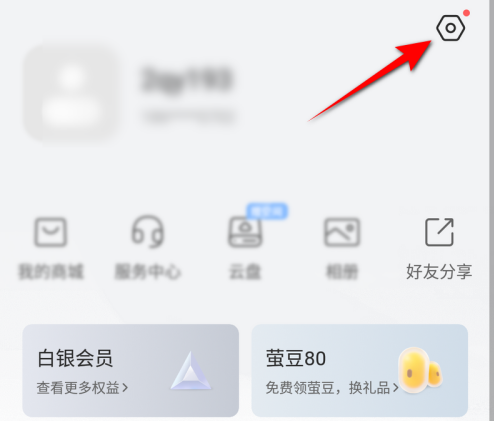
3、进入页面选择右上角设置,如下图所示。

4、点击选择消息通知提示音,如下图所示。

5、进入页面进行提示修改即可,如下图所示。

上面就是小编为大家带来的萤石云视频如何设置消息通知提示音的全部内容,更多精彩教程尽在心愿游戏。

来源:https://www.downza.cn/xy/180839.html
免责声明:文中图文均来自网络,如有侵权请联系删除,心愿游戏发布此文仅为传递信息,不代表心愿游戏认同其观点或证实其描述。
相关文章
更多-

- 萤石云视频怎么增加萤石云盘空间?萤石云视频增加萤石云盘空间的具体方法
- 时间:2026-02-12
-
- 萤石云视频被隐藏了怎么办?萤石云视频被隐藏了的解决方法
- 时间:2026-02-11
-
- 萤石云视频怎样开启视频加密?萤石云视频开启视频加密的方法
- 时间:2026-02-11
-
- 萤石云视频如何开启标准版?萤石云视频开启标准版的方法
- 时间:2026-02-11
-

- 萤石云视频如何设置指纹登录?萤石云视频设置指纹登录的方法
- 时间:2026-02-10
-
- 萤石云视频怎么校正画面?萤石云视频校正画面的方法
- 时间:2026-02-10
-
- 萤石云视频萤石广告怎么关闭?萤石云视频关闭萤石广告的操作方法
- 时间:2026-01-09
-

- 萤石云视频怎么设置生日?萤石云视频设置生日的方法
- 时间:2026-01-09

精选合集
更多大家都在玩



大家都在看
更多-

- 电竞手机快充怎么选?续航持久技巧
- 时间:2026-05-07
-

- 三国百将牌商店武将购买推荐
- 时间:2026-05-07
-

- 自建房画图软件手机版有哪些
- 时间:2026-05-07
-

- 水星路由器恢复出厂后第一次怎么登录?需要密码吗?
- 时间:2026-05-07
-

- 办公显示器怎么调?HKC最佳设置详解
- 时间:2026-05-07
-

- 影视大全下载免费观看电视剧软件有哪些
- 时间:2026-05-07
-

- 在平板上画画用什么软件
- 时间:2026-05-07
-
- 一张照片就能开锁!消协实测:智能门锁这些功能暗藏隐患
- 时间:2026-05-07