钉钉如何恢复默认头像钉钉恢复默认头像的方法
时间:2026-01-08 | 作者: | 阅读:0钉钉如何恢复默认头像钉钉恢复默认头像的方法
1.钉钉自己登录以后,如果不换头像,默认的就是显示自己的名字,如下图所示。

2.换了头像,如果还想让显示自己的名字,就点击界面的头像按钮,如下图所示。
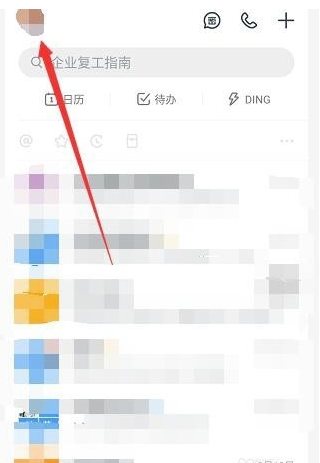
3.在这个设置界面,继续点击一下自己的头像,如下图所示。

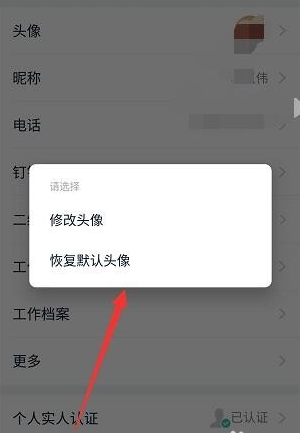
4.就可以看到有一个个人信息,可以进行修改了,不要点击头像,点击前面的头像两个字,如下图所示。

5.然后就可以看到有一个提示,更换头像或者恢复默认,点击恢复默认即可,如下图所示。
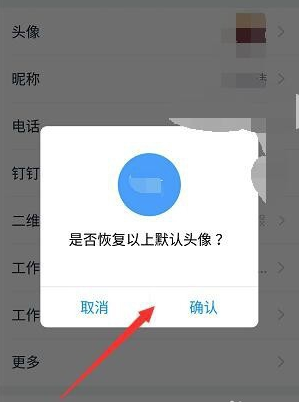
6.然后在提示界面,我们点击恢复就行。在恢复默认以后,在看我们的头像就会显示的是我们的名字了,如下图所示。
上面就是小编为大家带来的钉钉如何恢复默认头像的全部内容,更多精彩教程尽在下载之家。

来源:https://www.downza.cn/xy/180763.html
免责声明:文中图文均来自网络,如有侵权请联系删除,心愿游戏发布此文仅为传递信息,不代表心愿游戏认同其观点或证实其描述。
相关文章
更多-

- 钉钉TV版下载以及安装教程方法
- 时间:2026-02-03
-

- 钉钉企业信息仅对好友可见 钉钉怎么隐藏企业认证信息
- 时间:2026-02-01
-

- 钉钉打卡能改变定位位置吗 钉钉打卡修改位置的方法教程
- 时间:2026-02-01
-
- 钉钉如何开启企业团队群聊?钉钉开启企业团队群聊的操作步骤
- 时间:2026-02-01
-

- 钉钉怎么新增班次 钉钉新增班次教程
- 时间:2026-02-01
-

- 钉钉怎么添加发票? 钉钉添加未报销和报销中发票的教程
- 时间:2026-02-01
-

- 钉钉学习记录在哪查看? 钉钉查看学习记录的方法教程
- 时间:2026-02-01
-
- 钉钉怎么修改账号密码 钉钉更改登录密码步骤
- 时间:2026-01-31
精选合集
更多大家都在玩











大家都在看
更多-

- 星际战甲手游孢子流配卡攻略
- 时间:2026-02-03
-
- 荣耀Power2被指外观模仿苹果 客服回应称成熟设计趋向共识
- 时间:2026-02-03
-

- 独特三个字的网名男生(精选100个)
- 时间:2026-02-03
-
- 江南百景图哪里生产刺绣
- 时间:2026-02-03
-
- 二哈是什么意思
- 时间:2026-02-03
-

- 英雄联盟手游英雄之夜宝箱怎么快速升级
- 时间:2026-02-03
-

- 192.168.1.1进行重置的详细操作
- 时间:2026-02-03
-
- 暗黑地牢2配置要求高吗?暗黑地牢2最低配置要求官方推荐
- 时间:2026-02-03
