钉钉怎么修改账号密码 钉钉更改登录密码步骤
时间:2026-01-31 | 作者: | 阅读:0钉钉怎么修改账号密码 钉钉更改登录密码步骤

1、在钉钉软件里选择消息选项;

2、然后在左上角点击个人头像;

3、随后在个人页面里,选择并打开设置选项;
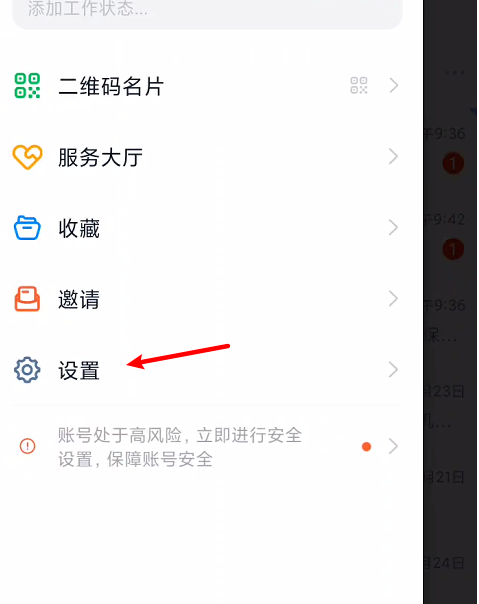
4、在设置页面里选择安全中心选项;

5、接着我们打开账号设置选项;
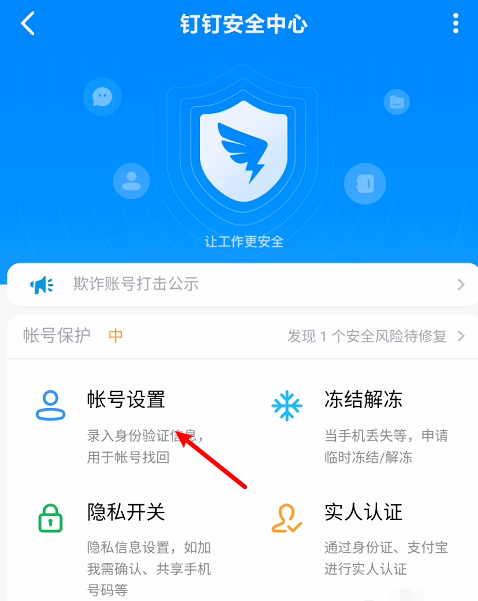
6、在账号与安全页面里,点击密码选项;

7、随后我们需要输入原密码;

8、最后我们就可以设置输入新的密码了。


来源:https://www.downza.cn/xy/107253.html
免责声明:文中图文均来自网络,如有侵权请联系删除,心愿游戏发布此文仅为传递信息,不代表心愿游戏认同其观点或证实其描述。
相关文章
更多-

- 钉钉怎样设置文档权限_管理查看与编辑权限【安全】
- 时间:2026-05-03
-
- 钉钉AI录音卡变身充电宝!DingTalk A1 Pro正式发布:1299元 录音+充电两不误
- 时间:2026-04-30
-
- 钉钉视频会议声音异常怎么办-钉钉视频会议声音出现问题如何解决
- 时间:2026-04-30
-

- 钉钉怎么撤回消息
- 时间:2026-04-17
-

- 钉钉考试自动交卷怎么设置
- 时间:2026-04-16
-

- 钉钉文档怎么转脑图 钉钉文字快速变思维导图【技巧】
- 时间:2026-04-16
-

- 钉钉考勤计算公式怎么设置
- 时间:2026-04-15
-

- 钉钉上怎么设置考勤表
- 时间:2026-04-15
精选合集
更多大家都在玩
大家都在看
更多-

- 双开门冰箱咋样维修方便吗
- 时间:2026-05-03
-

- 燕云十六声玉池见闻任务怎么完成
- 时间:2026-05-03
-

- 《明日方舟》贝洛内干员技能介绍
- 时间:2026-05-03
-

- 王者荣耀马超访茗客上线时间是什么时候
- 时间:2026-05-03
-

- 《饼干人联盟》奶油苏打饼干介绍
- 时间:2026-05-03
-

- 艾尔登法环黑夜君临DLC见弃空洞者大空洞地图怎么玩
- 时间:2026-05-03
-

- 2025王者荣耀五五开黑节有哪些免费皮肤
- 时间:2026-05-03
-

- 《红色沙漠》冰冷黑暗板金披风获取教程 冰冷黑暗板金披风在哪
- 时间:2026-05-03