快剪辑怎么使用快剪辑使用教程
时间:2026-01-08 | 作者: | 阅读:0快剪辑怎么使用快剪辑使用教程
1、首先打开【快剪辑】APP,然后点击【拍摄】进入拍摄界面(如图所示)。

2、可以在顶部设置美颜、滤镜、镜头反转、闪光灯等(如图所示)。

3、点击右下角【吐字相机】图标,可以边拍摄边生成字幕(如图所示)。

4、在首页点击【剪辑】图标,接着导入一个视频,点击【继续】,就可以开始对视频进行各种精细剪辑(如图所示)。

5、支持视频的拆分合并及添加音乐、调速、倒放、马赛克、字幕、贴纸、画中画和录音转写等功能(如图所示)。

6、最后在视频生成前还可以选择关闭快剪辑水印(如图所示)。

7、可以使用底部【快影记】或【精选模板】,选择相应模板,导入素材后一键包装你的照片或视频(如图所示)。
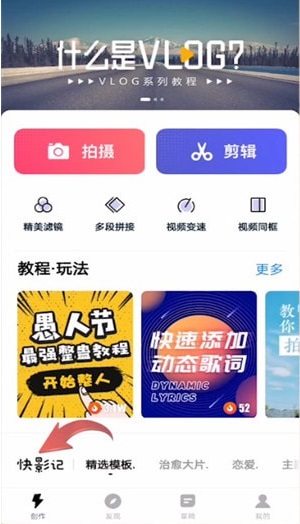
8、还可以使用首页的【视频美化】、【多段拼接】、【视频变速】和【视频同框】几个小工具,可以快速实现视频的简单剪辑操作(如图所示)。

上面就是小编为大家带来的快剪辑怎么使用的全部内容,更多精彩教程尽在心愿游戏。

来源:https://www.downza.cn/xy/179562.html
免责声明:文中图文均来自网络,如有侵权请联系删除,心愿游戏发布此文仅为传递信息,不代表心愿游戏认同其观点或证实其描述。
相关文章
更多-
- 快剪辑添加图片贴图方法教程
- 时间:2026-07-04
-

- 快剪辑免费还是收费?收费情况详细说明
- 时间:2026-07-04
-

- 快剪辑视频变速操作方法教程
- 时间:2026-06-28
-

- 快剪辑电脑版使用说明及下载安装教程
- 时间:2026-06-20
-

- 快剪辑手把手去除视频水印步骤教程
- 时间:2026-06-19
-

- 快剪辑零基础新手视频剪辑入门完整教程
- 时间:2026-06-19
-

- 快剪辑添加字幕操作教程
- 时间:2026-06-12
-
- 快剪辑导出位置设置方法及操作步骤指南
- 时间:2026-06-09
精选合集
更多大家都在玩
大家都在看
更多-

- 高考志愿填报模板完整版附表格填写示例
- 时间:2026-07-04
-

- 2026好玩的挂机手游推荐
- 时间:2026-07-04
-

- 高考志愿填报规划师职业前景与报考指南
- 时间:2026-07-04
-

- 高考志愿填报实用指导与技巧
- 时间:2026-07-04
-

- 高考志愿填报时间安排
- 时间:2026-07-04
-

- 高考志愿填报系统使用技巧与注意事项
- 时间:2026-07-04
-

- 高考志愿填报模拟系统指南
- 时间:2026-07-04
-

- 高考志愿填报方法与技巧详解
- 时间:2026-07-04