ae怎么制作led屏显动画
时间:2026-01-13 | 作者:多维游侠 | 阅读:0相信有的用户想明白ae怎么制作led屏显动画,下面让心愿游戏的小编为您解答这个问题,跟小编一起来看看吧!
ae怎么制作led屏显动画
1.打开界面后,新建一个合成项目,修改名称以及参数后点击确定保存

2.按下键盘的Ctrl+T键,输入英文的句号,并调整画布中的方格间距

3.鼠标点击选中图层,添加不透明度的动画属性
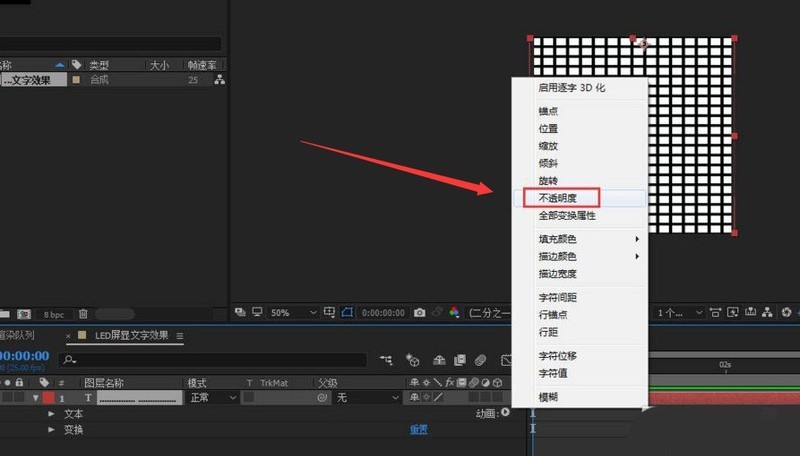
4.在填充颜色栏目中分别填充RGB属性以及色相属性

5.在动画制作工具2中继续添加摆动属性
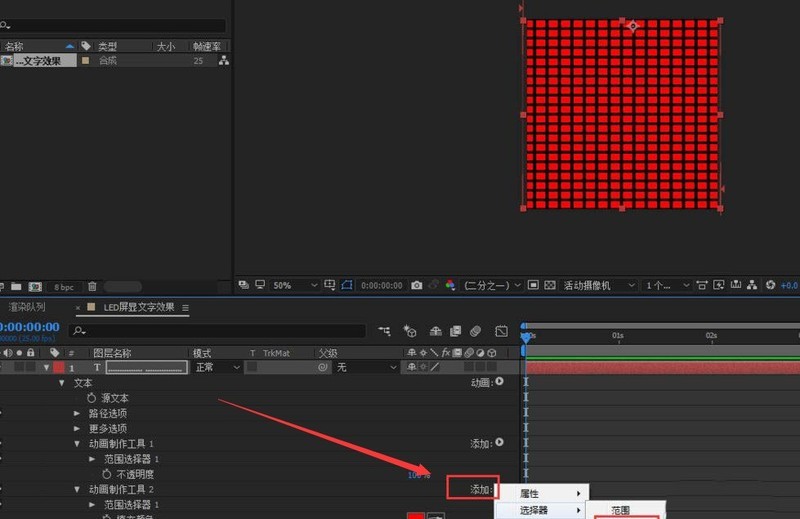
6.完成属性添加后,点击保存并进行预览,即可看到led动画的屏显效果

最后:以上是心愿游戏的小编为你收集的ae怎么制作led屏显动画,希望帮到小伙伴们,更多相关的文章请收藏本站。

免责声明:文中图文均来自网络,如有侵权请联系删除,心愿游戏发布此文仅为传递信息,不代表心愿游戏认同其观点或证实其描述。
相关文章
更多-

- After Effects怎么导出视频
- 时间:2026-10-20
-

- AE怎么设置全选
- 时间:2026-01-15
-

- ae定格动画怎么做
- 时间:2026-01-13
-

- AE总是掉帧怎么办
- 时间:2026-01-13
-

- AE设置跳帧预览的方法
- 时间:2026-01-13
-

- ae文字圆柱环绕效果如何制作
- 时间:2026-01-13
-

- ae箭头动画如何制作
- 时间:2026-01-13
-
- AE虚线流动特效的动态字体如何制作
- 时间:2026-01-13
精选合集
更多大家都在玩
大家都在看
更多-

- 闪烁之光法师及坦克符文推荐
- 时间:2026-10-21
-

- 闪烁之光三灵系玩法解析
- 时间:2026-10-21
-

- 闪烁之光高速爆发流攻略
- 时间:2026-10-21
-

- 闪烁之光食魇天马和金羽鸾适配场景
- 时间:2026-10-21
-

- 闪烁之光永恒纪元钟效果解析
- 时间:2026-10-21
-

- 闪烁之光神装选择思路
- 时间:2026-10-21
-

- PS怎么用魔棒抠图
- 时间:2026-10-21
-

- OBS Studio怎么设置音频输入源
- 时间:2026-10-21