ae箭头动画如何制作
时间:2026-01-13 | 作者:宇宙开黑者 | 阅读:0可能有的童鞋还不明白ae箭头动画如何制作,下面让心愿游戏的小编为您解决这个问题吧,跟小编一起来看看吧!
ae箭头动画如何制作
打开Adobe After Effects,创建一个新的箭头动画合成,持续时间5秒左右;


在合成中创建一个蓝色的固态层,作为背景(BG);

使用钢笔工具,在不选中任何图层的按情况下,在合成中画出一条直线,创建一个新的形状图层,关闭填充,调整描边的大小;(也可以直接新建一个形状图层,然后使用钢笔工具画出一条直线)

然后再次使用钢笔工具画出一个箭头,或者导入一个箭头图片素材;

接着我们展开线条形状图层的属性,找到shape-path 1 ,选中path,Ctrl+C复制path,然后展开箭头的位置(P)属性,选中位置属性将复制的path粘贴到箭头的位置属性上;拖动时间滑块就可以看到箭头在变色线条上来回移动了;

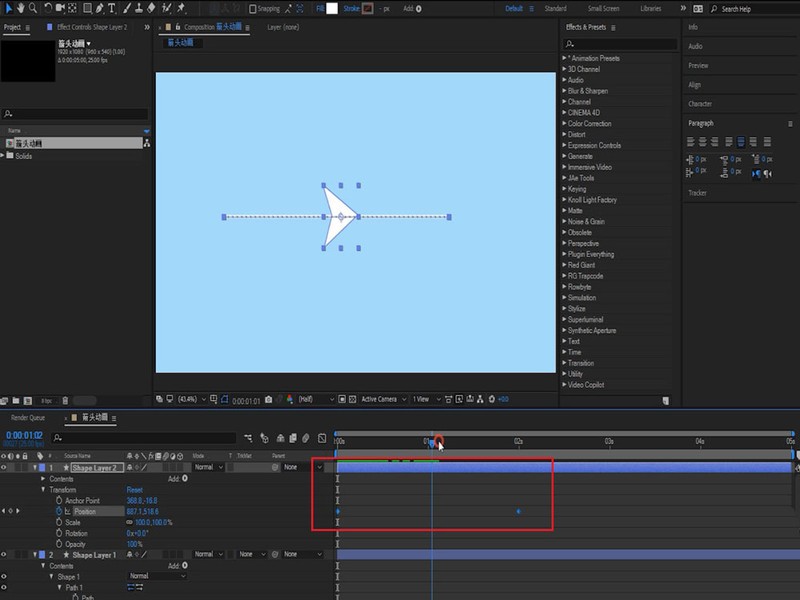
接着我们为线条图层,添加一个虚线效果,并为其添加修建路径动画,这样一个简单的箭头动画就做好了;
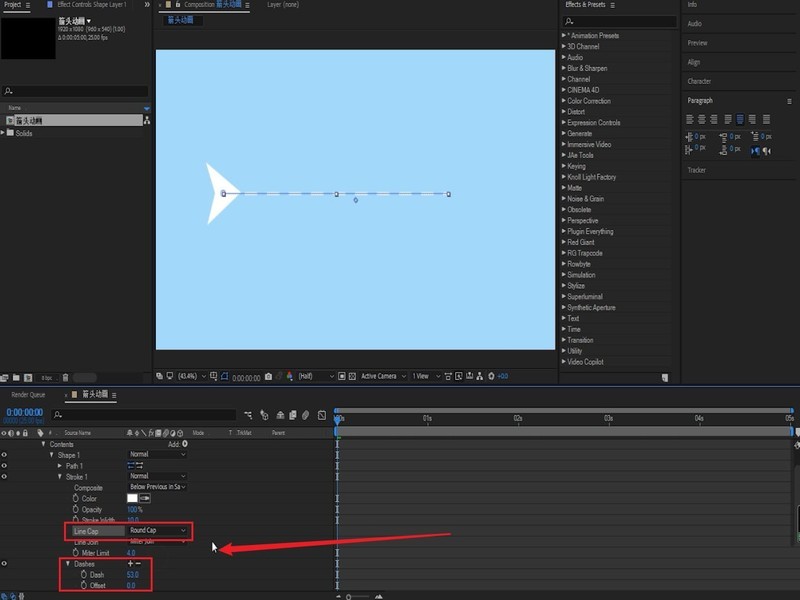
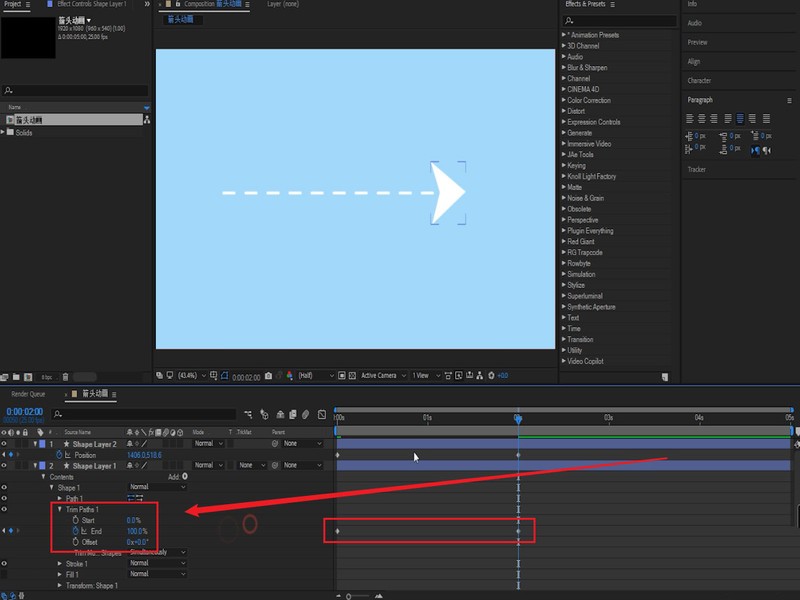
曲线路径箭头动画
首先我们使用钢笔工具画出一个复制的曲线路径,

将之前的箭头图层复制一层,将曲线路径path属性,粘贴到复制出来的箭头形状的位置属性上,拖动时间线就可以看到箭头沿着路径移动了,可是箭头的方向不太对;

在菜单栏中找到layer(层)菜单,找到transform(变换)→Auto-Oriental(自动定向),在弹出的窗口中选择Oriental Alone Path,点击OK;


这时滑动时间线可以看到箭头的朝向就变得正确了;

接下来为线条添加修建路径动画和其他修饰即可。

结语:上面是心愿游戏的小编为你收集的ae箭头动画如何制作,更多相关的文章请收藏心愿游戏

免责声明:文中图文均来自网络,如有侵权请联系删除,心愿游戏发布此文仅为传递信息,不代表心愿游戏认同其观点或证实其描述。
相关文章
更多-

- After Effects怎么导出视频
- 时间:2026-10-20
-

- AE怎么设置全选
- 时间:2026-01-15
-

- ae定格动画怎么做
- 时间:2026-01-13
-

- AE总是掉帧怎么办
- 时间:2026-01-13
-

- AE设置跳帧预览的方法
- 时间:2026-01-13
-

- ae文字圆柱环绕效果如何制作
- 时间:2026-01-13
-
- AE虚线流动特效的动态字体如何制作
- 时间:2026-01-13
-

- AE怎么制作生长成曲线的动画效果
- 时间:2026-01-13
精选合集
更多大家都在玩
大家都在看
更多-

- 闪烁之光法师及坦克符文推荐
- 时间:2026-10-21
-

- 闪烁之光三灵系玩法解析
- 时间:2026-10-21
-

- 闪烁之光高速爆发流攻略
- 时间:2026-10-21
-

- 闪烁之光食魇天马和金羽鸾适配场景
- 时间:2026-10-21
-

- 闪烁之光永恒纪元钟效果解析
- 时间:2026-10-21
-

- 闪烁之光神装选择思路
- 时间:2026-10-21
-

- PS怎么用魔棒抠图
- 时间:2026-10-21
-

- OBS Studio怎么设置音频输入源
- 时间:2026-10-21