AE怎么制作生长成曲线的动画效果
时间:2026-01-13 | 作者:多维游侠 | 阅读:0相信许多的朋友还不知道AE怎么制作生长成曲线的动画效果,下面由心愿游戏为您介绍一下吧,一起来看看!
AE怎么制作生长成曲线的动画效果
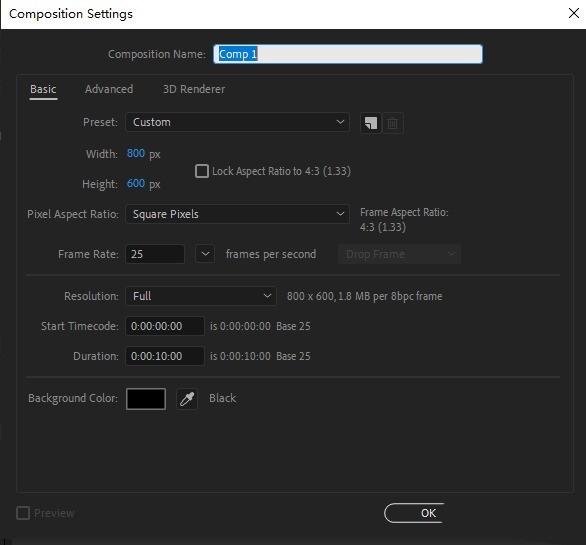
首先打开AE,新建一个800*600的合成;

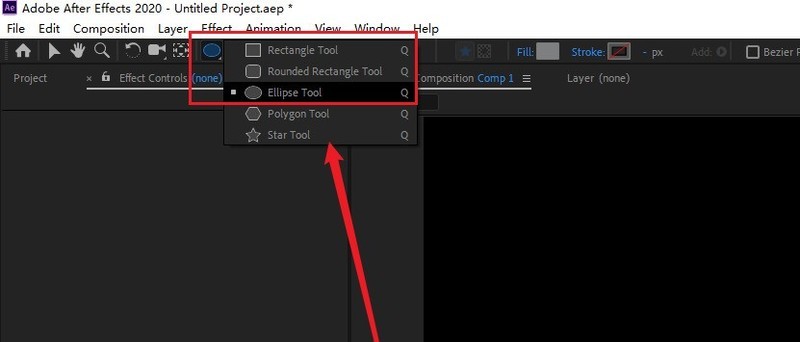
然后在工具栏中找到形状工具,选择使用椭圆工具,在画面中画出一个椭圆;
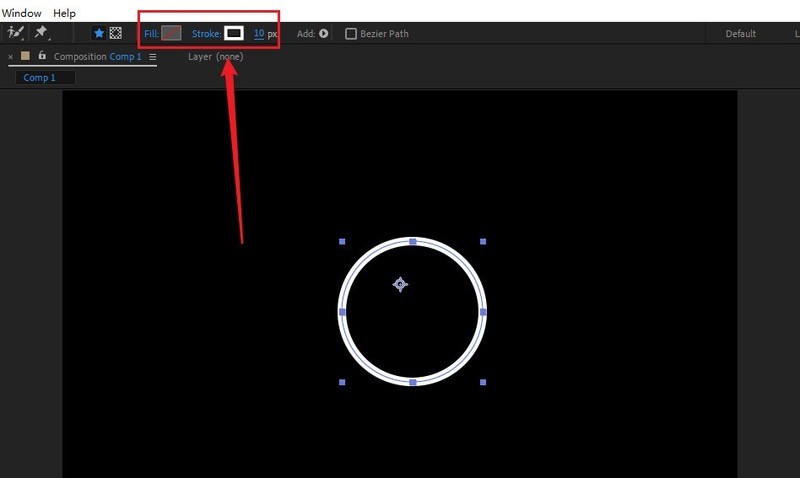
接着修改椭圆形状的填充和描边,不要填充,只保留描边;
随后选中形状图层,找到内容,为其添加修建路径;

之后展开修改路径,找到start选项和描边的宽度选项,在第一帧为他们添加关键帧,并修改数值内容;
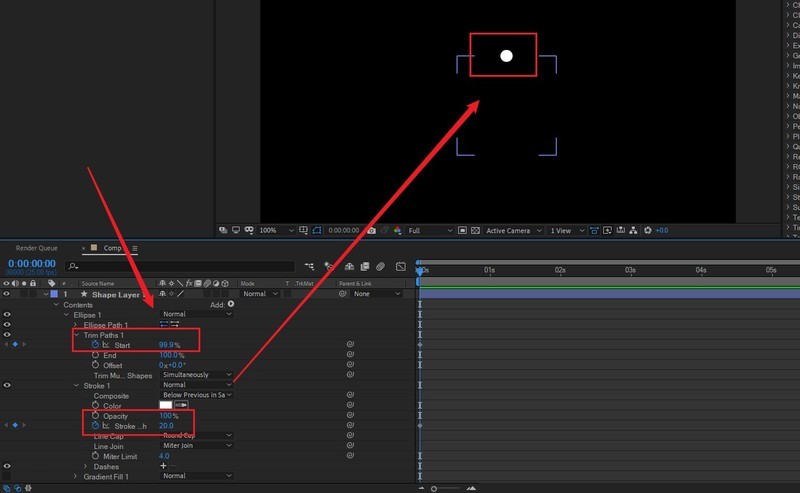
下面将时间滑块向后移动一秒左右,调整修改路径的start的值(50%)和描边的值(15);

最后选中形状图层,按Ctrl+D复制几个图层出来,调整一下他们的位置,并错开几帧的距离,这样一个简单的点线动画就完成了。

结语:以上就是心愿游戏的小编为您带来的AE怎么制作生长成曲线的动画效果,更多相关的文章请关注心愿游戏。

免责声明:文中图文均来自网络,如有侵权请联系删除,心愿游戏发布此文仅为传递信息,不代表心愿游戏认同其观点或证实其描述。
相关文章
更多-

- After Effects怎么导出视频
- 时间:2026-10-20
-

- AE怎么设置全选
- 时间:2026-01-15
-

- ae定格动画怎么做
- 时间:2026-01-13
-

- AE总是掉帧怎么办
- 时间:2026-01-13
-

- AE设置跳帧预览的方法
- 时间:2026-01-13
-

- ae文字圆柱环绕效果如何制作
- 时间:2026-01-13
-

- ae箭头动画如何制作
- 时间:2026-01-13
-
- AE虚线流动特效的动态字体如何制作
- 时间:2026-01-13
精选合集
更多大家都在玩
热门话题
大家都在看
更多-

- 神明蜕变逆袭RPG《星途天城》正式公测,强力神话星灵签到送,新手也能全图鉴!
- 时间:2026-10-22
-

- 蚂蚁新村小课堂今日答案10月22日 光伏发电运维值班员管理的是什么能源
- 时间:2026-10-22
-
- 蚂蚁新村2026年10月22日答案最新
- 时间:2026-10-22
-
- 蚂蚁庄园答案2026年10月23日
- 时间:2026-10-22
-
- 蚂蚁庄园今天答题答案2026年10月23日
- 时间:2026-10-22
-
- 蚂蚁庄园今日答案2026年10月23日
- 时间:2026-10-22
-
- “菊花霜"指的是秋季的哪一场霜 蚂蚁庄园今日答案10.23
- 时间:2026-10-22
-
- 小鸡答题今天的答案是什么2026年10月23日
- 时间:2026-10-22