blender如何实现物体折射效果
时间:2026-01-21 | 作者: | 阅读:0也许有的朋友还不了解blender如何实现物体折射效果,下面让心愿游戏的小编为你解答这个问题,一起来看看吧!
blender如何实现物体折射效果
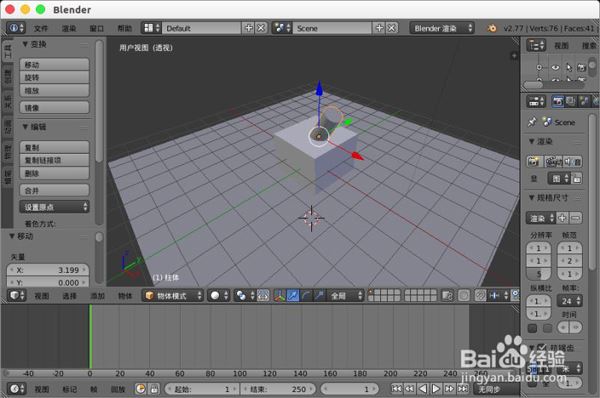
1、blender创建一个平面,一个立方体,还有一个圆柱体半个浸在立方体中。

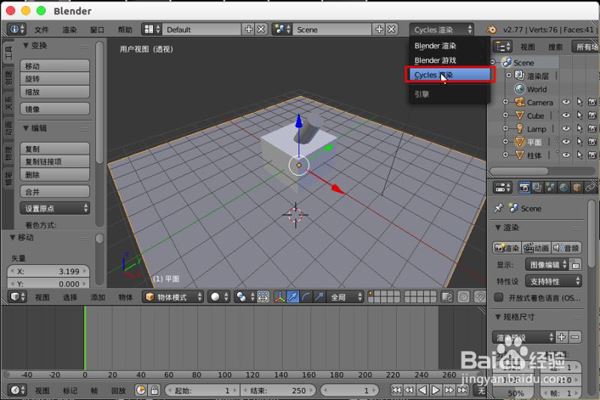
2、切换到“Cycles渲染”模式。
3、给平面添加个褐色材质,或者其他的颜色自由添加。
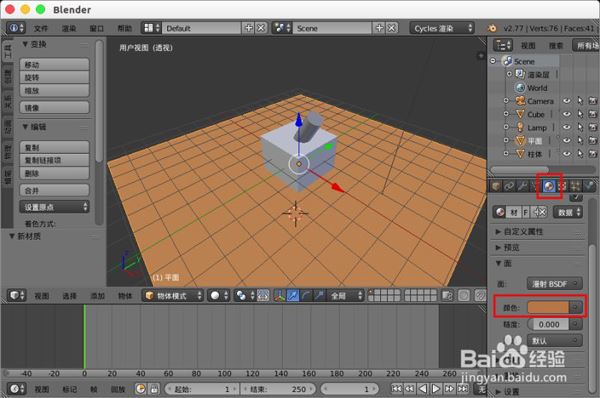
4、给圆柱体添加一个淡绿色材质。

5、选择“立方体”,切换到“节点编辑器”窗口。
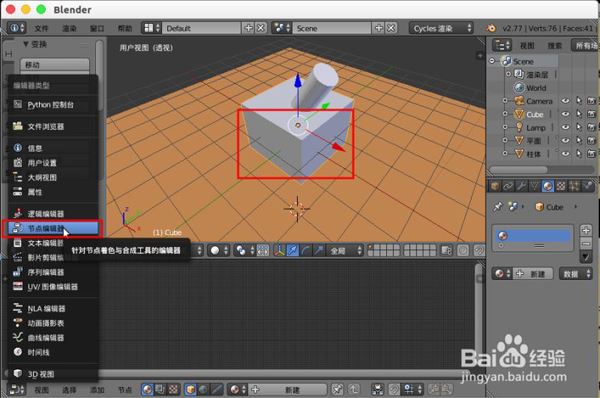
6、点击底部的“新建”,勾选“使用节点”,就可以得到默认的两个节点。

7、shift+a选择“着色器”--“折射BSDF”添加一个折射BSDF。
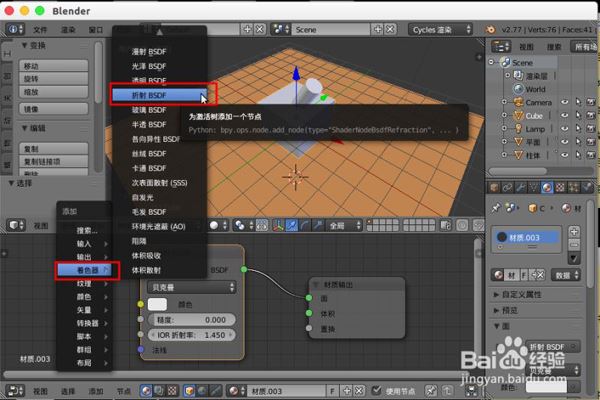
8、节点的连接方式可以参见图例,然后我们shift+z渲染预览,就可以得到想要的折射效果了。

上面是心愿游戏的小编为您带来的blender如何实现物体折射效果,希望能帮到大家,更多相关的文章请收藏心愿游戏

来源:https://soft.3dmgame.com/gl/10056.html
免责声明:文中图文均来自网络,如有侵权请联系删除,心愿游戏发布此文仅为传递信息,不代表心愿游戏认同其观点或证实其描述。
相关文章
更多-
- Blender 3.1 初学者如何插入八面体完整流程步骤指南
- 时间:2026-07-05
-
- Blender无法雕刻细节的解决方法
- 时间:2026-07-04
-
- Blender圆环填充方法教程
- 时间:2026-06-28
-
- Blender细分设置方法与操作步骤详解
- 时间:2026-06-28
-
- Blender日光设置实战教程:完整步骤与参数
- 时间:2026-06-24
-
- Blender软件版本查询方法
- 时间:2026-06-22
-

- Blender灯光旋转教程
- 时间:2026-06-12
-

- Blender中导入影片文件的详细操作步骤完整指南
- 时间:2026-06-11
精选合集
更多大家都在玩
大家都在看
更多-

- 高考志愿填报模板完整版附表格填写示例
- 时间:2026-07-04
-

- 2026好玩的挂机手游推荐
- 时间:2026-07-04
-

- 高考志愿填报规划师职业前景与报考指南
- 时间:2026-07-04
-

- 高考志愿填报实用指导与技巧
- 时间:2026-07-04
-

- 高考志愿填报时间安排
- 时间:2026-07-04
-

- 高考志愿填报系统使用技巧与注意事项
- 时间:2026-07-04
-

- 高考志愿填报模拟系统指南
- 时间:2026-07-04
-

- 高考志愿填报方法与技巧详解
- 时间:2026-07-04