AdobeAcrobat怎么删除页面
时间:2026-01-23 | 作者: | 阅读:0或许有许多的童鞋想知道AdobeAcrobat怎么删除页面,下面让心愿游戏为您解决这个问题吧,一起来看看哦。
AdobeAcrobat怎么删除页面
第一步
双击桌面图标启动软件。
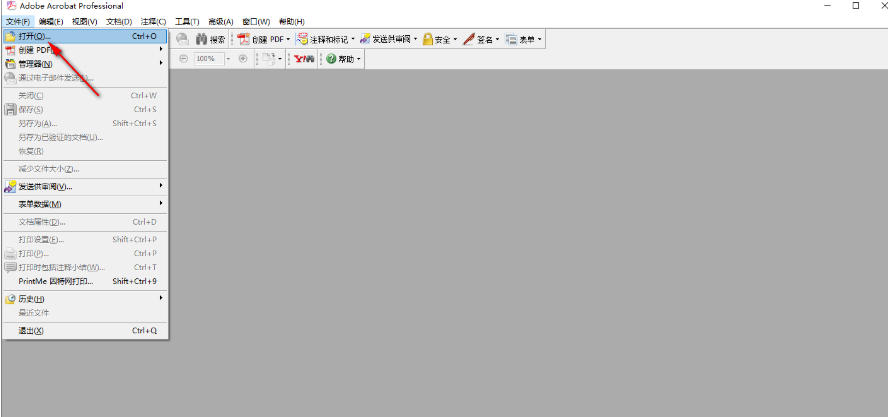
第二步
点击【文件】-【打开】,选中 PDF 文档打开

第三步
文档打开后,在页面底部查看总页数。

第四步
点击上方【文档】,选子菜单中的【删除页面】。

第五步
在设置框输入要删除的页面范围,如“3”或“5 - 8”,点击【确定】。

第六步
弹出提示窗口,点击【是】完成删除。
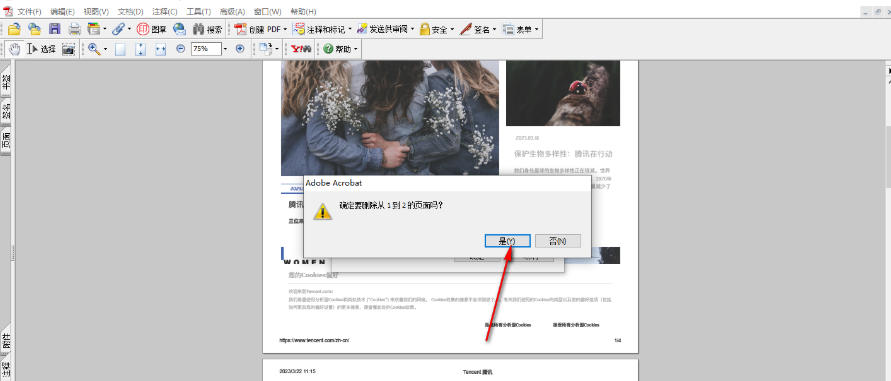
结语:上面就是心愿游戏的小编为你带来的AdobeAcrobat怎么删除页面,希望能帮助到大家,更多相关的文章请关注本站。

来源:https://soft.3dmgame.com/gl/10190.html
免责声明:文中图文均来自网络,如有侵权请联系删除,心愿游戏发布此文仅为传递信息,不代表心愿游戏认同其观点或证实其描述。
相关文章
更多-
- AdobeAcrobat怎么裁剪页面
- 时间:2026-01-23
-

- adobeacrobatdc软件怎么使用
- 时间:2026-01-23
-

- Adobe Acrobat怎么压缩pdf大小
- 时间:2026-01-23
-

- Adobe Acrobat怎么转为可搜索文字
- 时间:2026-01-23
-
- adobe acrobat如何合并pdf
- 时间:2025-09-01
精选合集
更多大家都在玩









大家都在看
更多-

- 非主流可爱网名男生霸气(精选100个)
- 时间:2026-01-24
-
- PUA男是什么意思
- 时间:2026-01-24
-
- 抖音如何关闭免密支付?抖音关闭免密支付方法
- 时间:2026-01-24
-
- 淘宝双十一幻想岛总动员等级红包玩法攻略
- 时间:2026-01-24
-

- 男生雅称网名霸气(精选100个)
- 时间:2026-01-24
-
- 丑萌是什么意思
- 时间:2026-01-24
-

- qq如何设置手势密码锁?qq设置手势密码锁的方法步骤
- 时间:2026-01-24
-
- 双十一助力一般是几天的
- 时间:2026-01-24