AdobeAcrobat怎么裁剪页面
时间:2026-01-23 | 作者: | 阅读:0相信有的用户还不明白AdobeAcrobat怎么裁剪页面,下面让心愿游戏为您介绍一下吧,一起来看看哦!
AdobeAcrobat怎么裁剪页面
第一步
在你的电脑桌面上找到 Adobe Acrobat 的图标(通常为红色底色,中间有白色“A”字母样式),双击该图标启动软件。软件启动后,点击界面左上角的“文件”菜单,在弹出的下拉菜单中选择“打开”。此时会弹出一个文件选择窗口,在该窗口中找到并选中你要裁剪的 PDF 文档,然后点击“打开”按钮,文档将在 Adobe Acrobat 中打开。
第二步
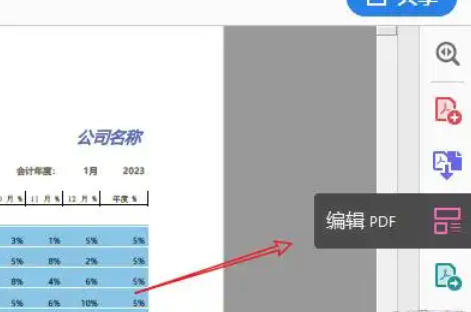
文档打开后,在软件界面右侧找到“工具”选项,点击它。这会在右侧展开一个工具列表。在展开的工具列表中,仔细查找“编辑 PDF”工具。如果工具列表较长,你可以通过滚动条上下滚动来查找。找到后,点击“编辑 PDF”工具,此时文档将进入可编辑状态,功能栏(通常位于软件界面顶部)会显示与编辑相关的各种工具选项。
第三步
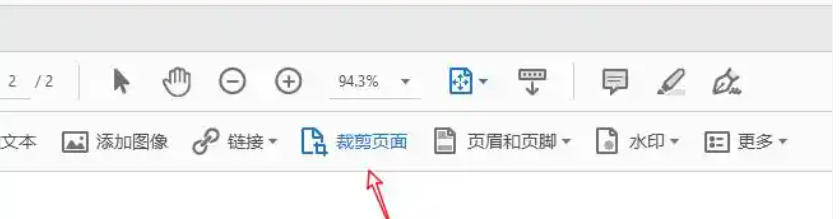
在编辑状态下,仔细观察功能栏。如果功能栏中直接显示了“裁剪页面”工具,直接点击该工具即可。如果功能栏中没有直接显示“裁剪页面”工具,点击功能栏中的“更多工具”按钮(通常是一个带有三个点的图标)。在弹出的工具列表中,找到“裁剪页面”工具并点击它。
第四步
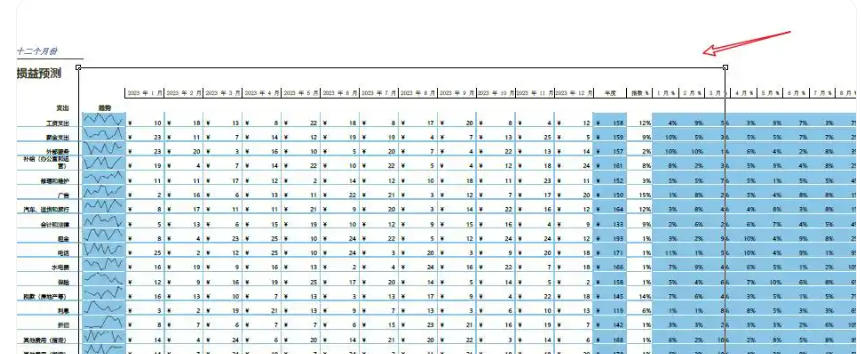
将鼠标指针移动到你要裁剪的页面上。此时,页面会被一个半透明的虚线框覆盖,这表示该页面处于可裁剪状态。确保鼠标指针位于正确的页面上,以便后续进行裁剪操作。
第五步
按住鼠标左键,在页面上从你想要保留内容的左上角开始拖动鼠标,向右下角移动。随着鼠标的移动,会绘制出一个矩形区域。在拖动鼠标的过程中,你可以根据需要调整矩形框的大小和位置,使其精确地框住你要保留的页面内容。松开鼠标左键后,会生成一个带有边框线的矩形框,框内的内容将被保留,框外的内容将被裁剪掉。
第六步
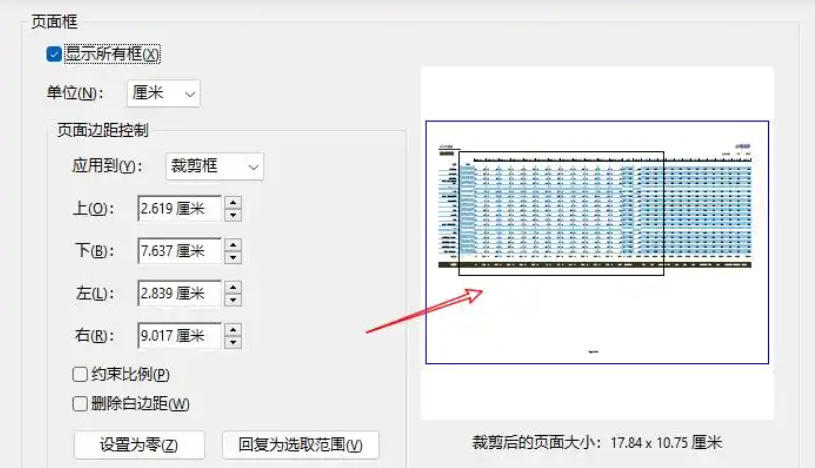
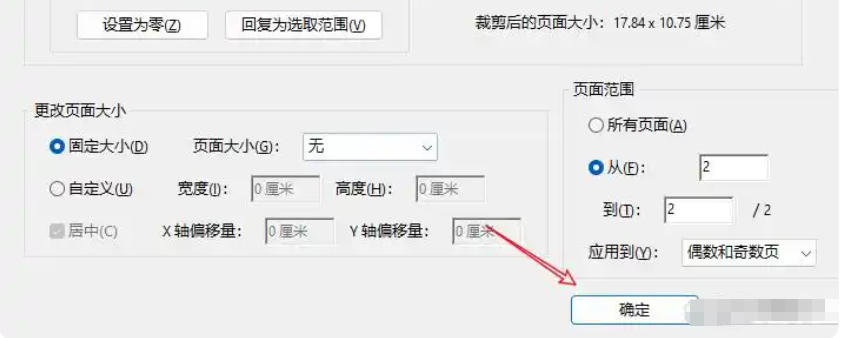
在选中保留区域后,你可以在页面上实时预览裁剪后的效果。观察框内和框外的内容,确保框内是你想要保留的部分,框外是可以裁剪掉的部分。
第七步
确认好要保留的区域后,按下键盘上的“回车键”。此时,软件会按照你选中的区域对页面进行裁剪,框外的内容将被删除。裁剪完成后,查看页面,确保裁剪效果符合你的预期。
以上就是心愿游戏的小编为你带来的AdobeAcrobat怎么裁剪页面,希望帮到小伙伴们。

来源:https://soft.3dmgame.com/gl/10192.html
免责声明:文中图文均来自网络,如有侵权请联系删除,心愿游戏发布此文仅为传递信息,不代表心愿游戏认同其观点或证实其描述。
相关文章
更多-

- adobeacrobatdc软件怎么使用
- 时间:2026-01-23
-
- AdobeAcrobat怎么删除页面
- 时间:2026-01-23
-

- Adobe Acrobat怎么压缩pdf大小
- 时间:2026-01-23
-

- Adobe Acrobat怎么转为可搜索文字
- 时间:2026-01-23
-
- adobe acrobat如何合并pdf
- 时间:2025-09-01
精选合集
更多大家都在玩











大家都在看
更多-

- 带符号仙气古风网名男生(精选100个)
- 时间:2026-01-23
-
- 战损癖是什么意思
- 时间:2026-01-23
-

- vivo手机怎么启用5G?vivo手机启用5G的方法
- 时间:2026-01-23
-
- 仁宝CEO称PC内存成本占比翻倍 预计2025年底出货量将突破季节性影响
- 时间:2026-01-23
-
- 百万新娘之爱无悔第22集剧情介绍
- 时间:2026-01-23
-

- 过年给父母1000块钱合适吗
- 时间:2026-01-23
-

- 沙雕空白网名大全男生(精选100个)
- 时间:2026-01-23
-
- 石乐志是什么意思
- 时间:2026-01-23