荣耀play5如何截图荣耀play5截图方法分享
时间:2026-01-26 | 作者: | 阅读:0荣耀play5如何截图荣耀play5截图方法分享

1、按键截屏:同时按住电源键+音量下键。

2、快捷开关截屏:下拉状态栏,点击截屏。
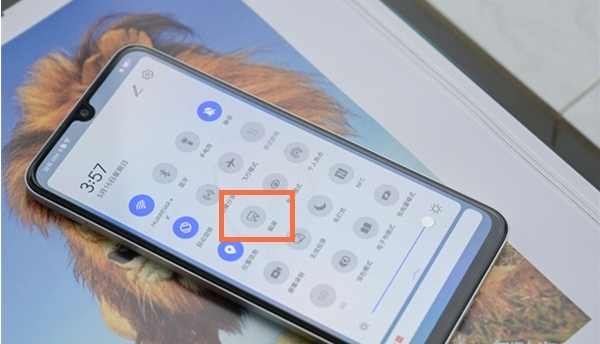
3、指关节截屏:进入设置>辅助功能>快捷启动及手势 > 截屏 > 指关节截屏,开启指关节截屏开关。
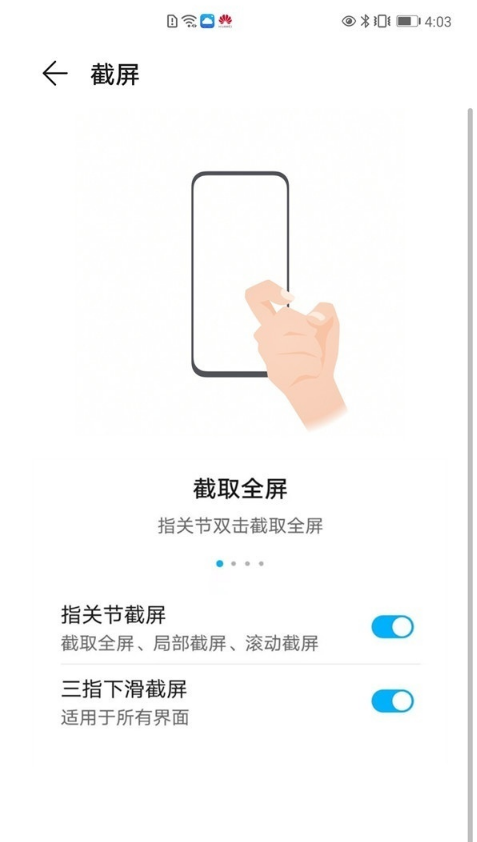
4、三指下滑截屏:打开设置,点击智能辅助>快捷启动及手势>截屏>三指下滑截屏,开启三指下滑截屏开关。

来源:https://www.downza.cn/xy/126980.html
免责声明:文中图文均来自网络,如有侵权请联系删除,心愿游戏发布此文仅为传递信息,不代表心愿游戏认同其观点或证实其描述。
相关文章
更多-
- 冲破难关游戏手机版开荒教程
- 时间:2026-03-04
-

- 全明星街球派对巅峰赛耐玩街区
- 时间:2026-03-04
-

- 卡厄思梦境小春玩法指南
- 时间:2026-03-04
-

- 生存33天狗牌怎么获取
- 时间:2026-03-04
-
- 斗破苍穹游戏手机版职业强度排名
- 时间:2026-03-04
-

- 遗忘之海捣蛋时刻
- 时间:2026-03-04
-

- 夜幕之下爱财君子怎么样
- 时间:2026-03-04
-
- 这城有良田建筑怎么升级
- 时间:2026-03-04
精选合集
更多大家都在玩











大家都在看
更多-

- CF手游通行证怎么刷
- 时间:2026-03-04
-

- 臭字网名大全男生两个字(精选100个)
- 时间:2026-03-04
-
- 宁德时代董事长曾毓群:会把中国的产品卖到全世界
- 时间:2026-03-04
-
- 从AI、机器人到新能源与周期,工银瑞信多维度勾勒硬科技投资图谱
- 时间:2026-03-04
-

- 夜幕之下先锋节奏榜
- 时间:2026-03-04
-

- 失控进化最新版下载链接
- 时间:2026-03-04
-

- 崔姓谐音古风网名男生(精选100个)
- 时间:2026-03-04
-
- 魔兽世界12.0痛苦术怎么玩
- 时间:2026-03-04