PS软件怎样设置照片冷却滤镜效果
时间:2026-01-27 | 作者: | 阅读:0也许有许多的伙伴想明白PS软件怎样设置照片冷却滤镜效果,下面由心愿游戏为您带来答案哦,一起来看看吧!
PS软件怎样设置照片冷却滤镜效果
1.首先在电脑中打开PS软件,使用“Ctrl+O”组合键,导入图片素材。

2.然后使用“Ctrl+Shift+N”组合键创建一个新的图层,解锁背景。
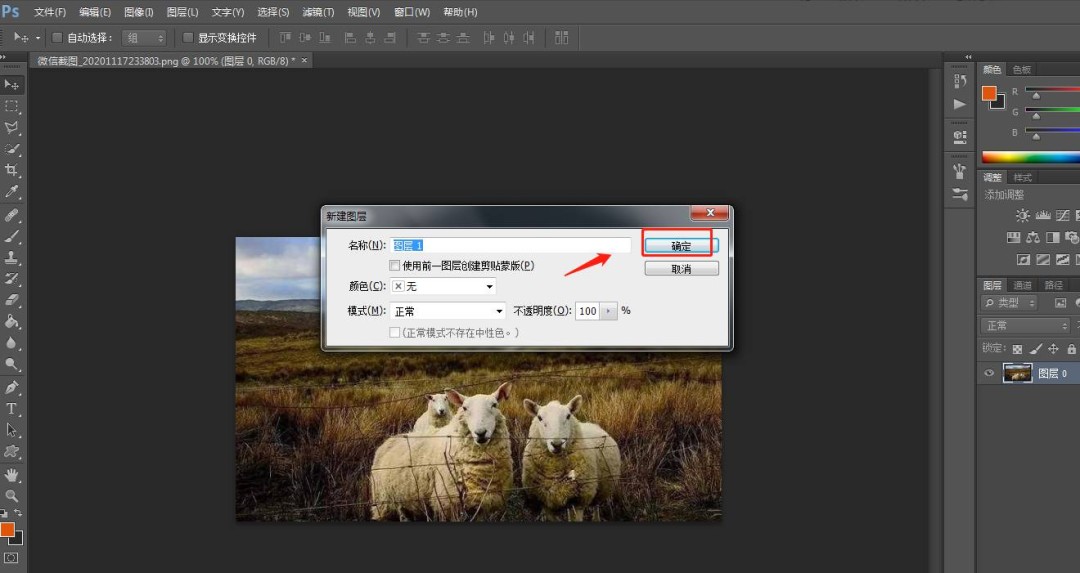
3.点击顶部工具栏中的“图像”——“调整”——“照片滤镜”。
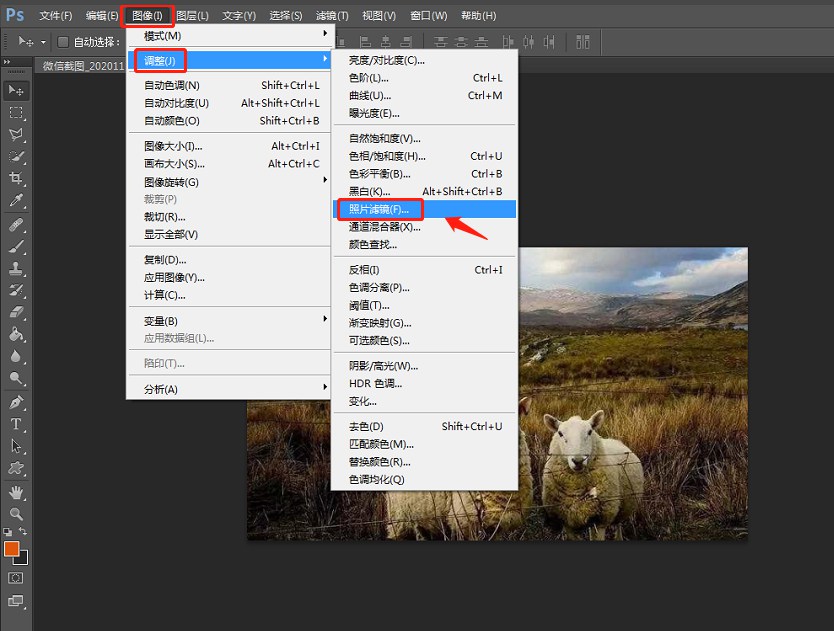
4.在弹出的窗口中,将预设设置为“冷却滤镜”。

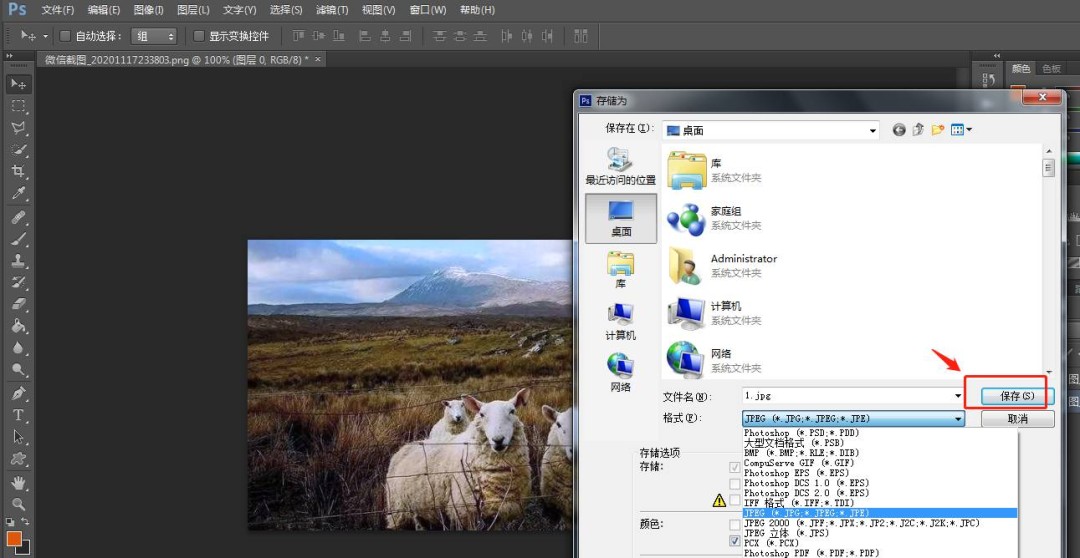
5.点击顶部工具栏中的“文件”——“存储为”。

6.处理完成后,将制作好的图片存储为想要的格式即可。
结语:上面是心愿游戏的小编为你收集的PS软件怎样设置照片冷却滤镜效果,希望有帮到大家,更多相关的文章请关注本站。

来源:https://soft.3dmgame.com/gl/10251.html
免责声明:文中图文均来自网络,如有侵权请联系删除,心愿游戏发布此文仅为传递信息,不代表心愿游戏认同其观点或证实其描述。
相关文章
更多-

- ps怎么绘制立体阴影圆柱
- 时间:2026-01-27
-

- PS图片如何快速转换成油画效果
- 时间:2026-01-27
-

- 曝光不足的灰暗图片怎么使用ps后期挽救
- 时间:2026-01-27
-

- Photoshop2022闪退怎么办
- 时间:2026-01-23
-

- 安装ps提示错误代码182怎么办
- 时间:2026-01-23
-

- ps涂抹画笔形状怎么设置
- 时间:2025-12-23
-
- ps怎么关闭忽略exif配置文件标记
- 时间:2025-12-22
-

- ps如何设置粘贴时询问
- 时间:2025-12-22
精选合集
更多大家都在玩











大家都在看
更多-

- 儿童网名高级好听男生(精选100个)
- 时间:2026-01-28
-
- 管大校是什么意思
- 时间:2026-01-28
-

- 逆战未来赛季6升级教程
- 时间:2026-01-28
-

- 支付宝如何开通享攒钱 支付宝享攒钱启用教程
- 时间:2026-01-28
-
- 千兆加速普及!工信部发布2025年全国宽带概况:家庭户均553.4Mbps
- 时间:2026-01-28
-
- 小猿口算怎么改成默认头像
- 时间:2026-01-28
-
- 来不及去爱你来不及去恨你是什么歌
- 时间:2026-01-28
-

- 男生高冷名字现代网名霸气(精选100个)
- 时间:2026-01-28