曝光不足的灰暗图片怎么使用ps后期挽救
时间:2026-01-27 | 作者: | 阅读:0也许有许多的童鞋还不明白曝光不足的灰暗图片怎么使用ps后期挽救,下面让心愿游戏的小编为您介绍一下吧,希望能帮助到你!
ps后期挽救灰暗图片教程
1、打开素材图片,如下图所示,因曝光度不足,画面灰暗,几乎看不到物品的轮廓。

在“调整”面板中,点击“曝光度”按钮,可以创建新的“曝光度”调整图层;也可以点击图层面板下的“小太极”(“创建新的填充或调整图层”按钮),打开菜单,选择“曝光度”,如下图所示,在“属性”面板中,按住鼠标左键将“曝光度”滑块右移,加大曝光度,边调整边观察左边图像变化,本案例这里我们给到3.53。


2、加大曝光度后,画面整体提亮,只是右侧的图像稍稍有一些偏暗,我们只需要单独对这一部分进行处理。
点击“矩形选框工具”,按住鼠标左键,如下图所示,框选住右侧部分图像。
在选区中单击鼠标右键,在弹出的菜单中,选择“羽化”,如下图所示,在弹出的“羽化选区”对话框里,设置“羽化半径”180像素,点击确定。“羽化”的目的是为了使过渡更加柔和。


3、在“调整”面板中,点击“曝光度”按钮,再次创建新的“曝光度”调整图层,如下图所示,按住鼠标左键,向右拖动“曝光度”滑块,这一次“曝光度”给到0.57,操作后效果如下,经过两次“曝光度”调整后,画面整体变亮。
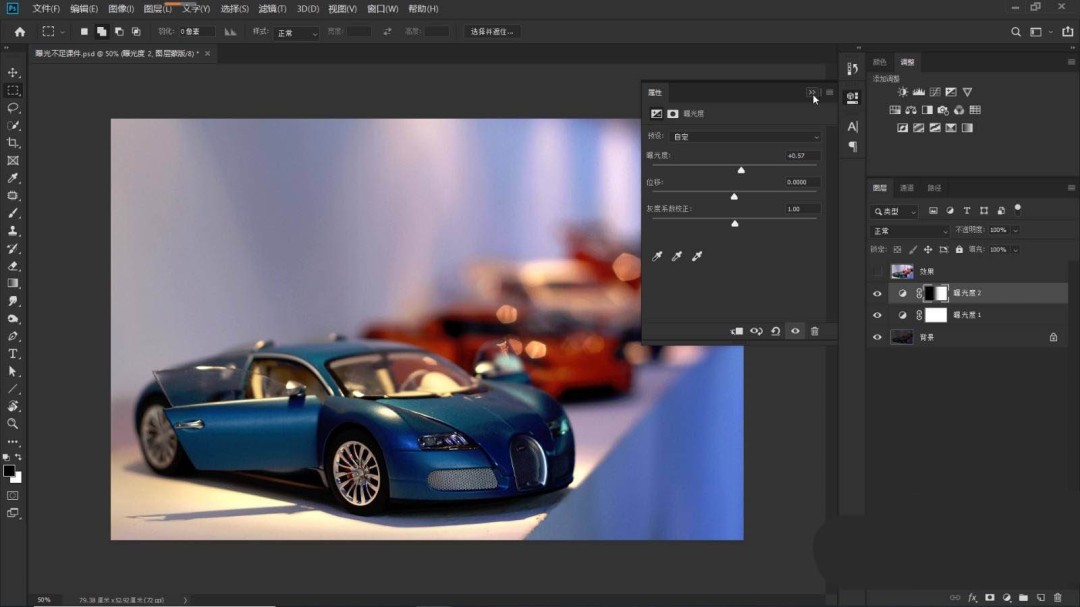
4、下面我们做进一步细化,在“调整”面板中,点击“色阶”按钮,创建新的“色阶”调整图层,如下图所示,将左边控制暗部区域的黑色滑块稍稍右移,给到15;然后将右边控制高光区域的白色滑块,稍稍左移,给到228;然后将中间调滑块稍稍左移,给到1.18,最后得到的色阶值是15 、1.18、228。
经过调整“色阶”后,画面进一步提亮,明暗对比增强。
至此,大功告成!操作后的效果如下所示,一起来看看我们的杰作吧。

最后:以上就是心愿游戏的小编为您收集的曝光不足的灰暗图片怎么使用ps后期挽救,希望能帮到小伙伴们,更多相关的文章请收藏心愿游戏

来源:https://soft.3dmgame.com/gl/10264.html
免责声明:文中图文均来自网络,如有侵权请联系删除,心愿游戏发布此文仅为传递信息,不代表心愿游戏认同其观点或证实其描述。
相关文章
更多-

- ps怎么绘制立体阴影圆柱
- 时间:2026-01-27
-

- PS图片如何快速转换成油画效果
- 时间:2026-01-27
-

- PS软件怎样设置照片冷却滤镜效果
- 时间:2026-01-27
-

- Photoshop2022闪退怎么办
- 时间:2026-01-23
-

- 安装ps提示错误代码182怎么办
- 时间:2026-01-23
-

- ps涂抹画笔形状怎么设置
- 时间:2025-12-23
-
- ps怎么关闭忽略exif配置文件标记
- 时间:2025-12-22
-

- ps如何设置粘贴时询问
- 时间:2025-12-22
精选合集
更多大家都在玩










大家都在看
更多-

- 微信名字带水男生网名(精选100个)
- 时间:2026-01-27
-

- 出征吧勇士下载渠道分享
- 时间:2026-01-27
-
- 狗杂是什么意思
- 时间:2026-01-27
-

- 狂飙第13集剧情介绍
- 时间:2026-01-27
-

- vivox50pro怎么设置微信视频美颜 vivox50pro设置微信视频美颜方法
- 时间:2026-01-27
-
- 逆战未来安琪儿血色蔷薇怎么获得
- 时间:2026-01-27
-
- 同程旅行报告显示2026年春节旅游市场将迎来多重高峰
- 时间:2026-01-27
-
- 百词斩怎么退回以前的版本
- 时间:2026-01-27