excel数据透视表怎么进行累计求和
时间:2026-01-29 | 作者: | 阅读:0或许有很多的朋友想明白excel数据透视表怎么进行累计求和,下面由心愿游戏为你带来这方面的答案,希望能帮助到你!
excel数据透视表怎么进行累计求和

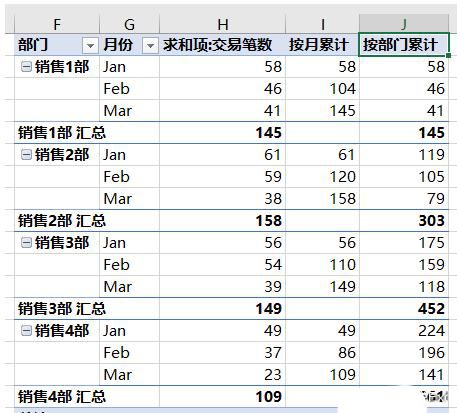
1. 选中数据表的任意单元格 --> 选择菜单栏的“插入”-->“数据透视表”
2. 在弹出的对话框中选择“现有工作表”及所需上传至的位置 --> 点击“确定”
3. 在右侧的“数据透视表字段”区域,按以下方式拖动字段:
行:部门、月份值:交易笔数

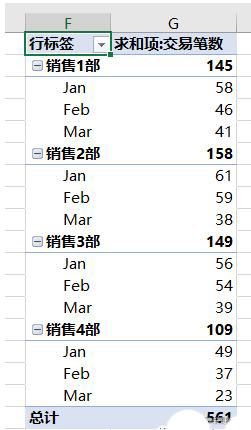
4. 选择数据透视表的任意单元格 --> 选择菜单栏的“设计”-->“报表布局”-->“以表格形式显示”
5. 再次将“交易笔数”拖动到“值”区域。

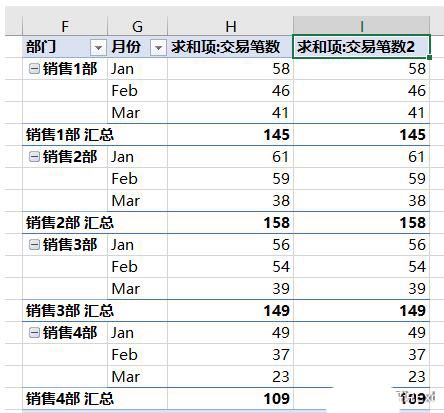
6. 选中第二个“交易笔数”列的任意单元格 --> 右键单击 --> 在弹出的菜单中选择“值显示方式”-->“按某一字段汇总”
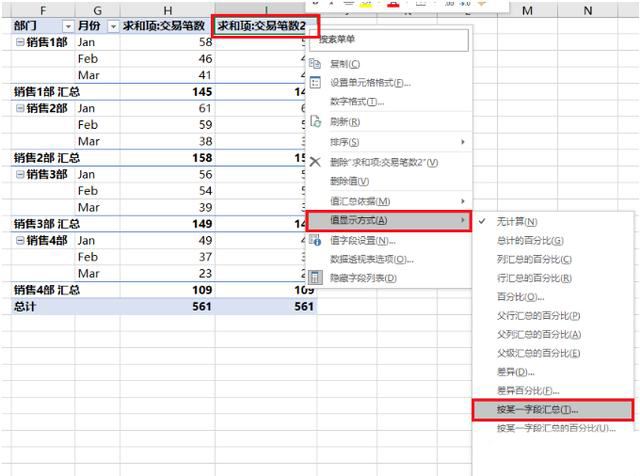
7. 在弹出的对话框中选择“月份”--> 点击“确定”
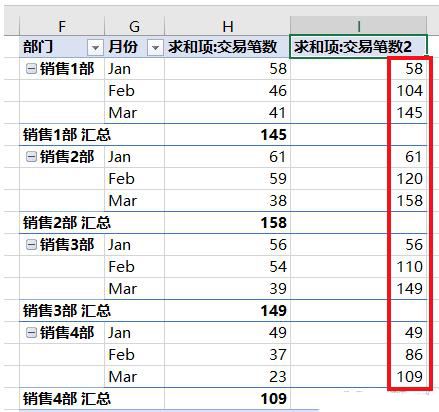
8. 将字段名修改为“按月累计”
9. 再一次将“交易笔数”字段拖动到“值”区域

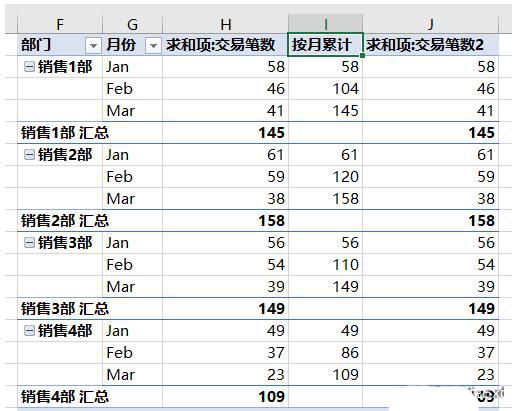
10. 选中这个字段列的任意单元格 --> 右键单击 -->选择“值显示方式”-->“按某一字段汇总”
11. 在弹出的对话框中选择“部门”--> 点击“确定”
计算逻辑就是按月将各部门的数据累计求和。
12. 将字段名修改为“按部门累计”,就完成了。

上面就是心愿游戏的小编为你收集的excel数据透视表怎么进行累计求和,希望有帮到大家,更多相关的文章请关注心愿游戏

来源:https://soft.3dmgame.com/gl/10348.html
免责声明:文中图文均来自网络,如有侵权请联系删除,心愿游戏发布此文仅为传递信息,不代表心愿游戏认同其观点或证实其描述。
相关文章
更多-

- Excel2019怎么插入环形图
- 时间:2026-01-29
-

- excel文件密码忘记了怎么办
- 时间:2026-01-29
-

- Excel2019隔行数字怎么相加
- 时间:2026-01-29
-

- Excel2019怎么添加和去掉水印
- 时间:2026-01-29
-
- Excel2019怎么合并单元格
- 时间:2026-01-29
-

- Excel打印表格怎么铺满整张A4纸
- 时间:2026-01-29
-
- excel透视表选择窗口不见了怎么回事
- 时间:2026-01-29
-

- excel2019表格怎么快速生成用户名与密码
- 时间:2026-01-29
精选合集
更多大家都在玩










大家都在看
更多-

- 姓严沙雕网名男生英文(精选100个)
- 时间:2026-02-02
-
- 鹿鼎记第17集剧情介绍
- 时间:2026-02-02
-

- 惠普打印机怎么连接wifi?惠普打印机连接wifi方法
- 时间:2026-02-02
-
- 鹿鼎记第16集剧情介绍
- 时间:2026-02-02
-
- 去淄博吃烧烤要到哪里吃
- 时间:2026-02-02
-

- 如龙6 从菜鸟到高手
- 时间:2026-02-02
-
- 鹿鼎记第15集剧情介绍
- 时间:2026-02-02
-

- 逆战未来黎明之光值得入手吗
- 时间:2026-02-02