Excel和怎么用sumproduct函数公式实现多条件求和
时间:2026-01-29 | 作者: | 阅读:0肯定有的用户还不了解Excel和怎么用sumproduct函数公式实现多条件求和,下面让心愿游戏的小编为你带来答案哦,一起来看看!
Excel和怎么用sumproduct函数公式实现多条件求和

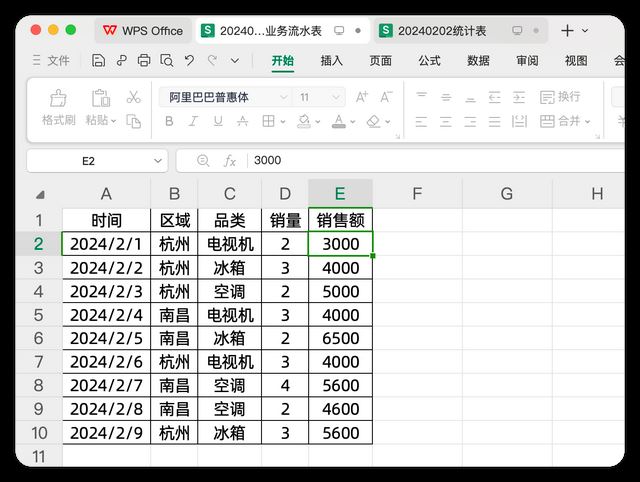
业务流水表的格式如下所示:
统计表的格式如下所示:

一般情况下,我们大多数,都会选择sumifs来进行汇总,我们输入的公式是:
sumifs的用法是:
=sumifs(求和区域,条件列1,条件1,条件列2,条件2...)
所以,这里我们输入的公式是:
=SUMIFS([20240202业务流水表.xlsx]Sheet2!$E:$E,[20240202业务流水表.xlsx]Sheet2!$B:$B,$A2,[20240202业务流水表.xlsx]Sheet2!$C:$C,B$1)
注意:
a2列要固定列标b1要固定行标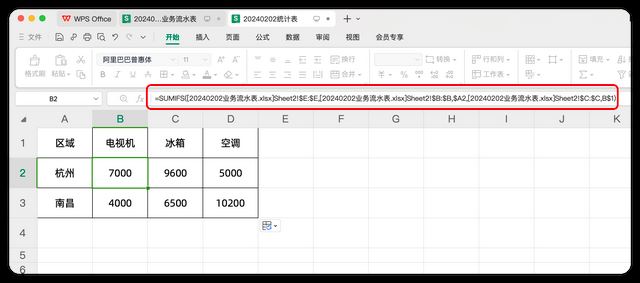
公式输入的没有任何问题,但是这种方法,有一个很大的缺陷问题
就是当我们保存完之后,然后再次打开这个统计表的时候
它会提示我们点击更新

当我们点击更新的时候,全部变成了错误值。

如果我们原始的业务流水表本来就有更新,也需要更新统计的结果。如何让我们点击更新的时候,它不返回错误值呢?就必须将引用的业务流水表,也是打开的状态,它更新才不会出错。

那有没有公式可以做到,可以不用打开引用的数据表格呢?答案就是用sumproduct公式来计算条件求和,万能通用的公式是:
=sumproduct(iferror((求和列)*(条件列1=条件值1)*(条件列2=条件值2),0))
所以我们使用的公式是:
=SUMPRODUCT(IFERROR(([20240202业务流水表.xlsx]Sheet2!$E:$E)*([20240202业务流水表.xlsx]Sheet2!$B:$B=$A2)*([20240202业务流水表.xlsx]Sheet2!$C:$C=B$1),0))

最后:以上就是心愿游戏的小编为您收集的Excel和怎么用sumproduct函数公式实现多条件求和,希望能帮助到大家,更多相关的文章请关注心愿游戏。

来源:https://soft.3dmgame.com/gl/10350.html
免责声明:文中图文均来自网络,如有侵权请联系删除,心愿游戏发布此文仅为传递信息,不代表心愿游戏认同其观点或证实其描述。
相关文章
更多-

- Excel2019怎么插入环形图
- 时间:2026-01-29
-

- excel文件密码忘记了怎么办
- 时间:2026-01-29
-

- Excel2019隔行数字怎么相加
- 时间:2026-01-29
-

- Excel2019怎么添加和去掉水印
- 时间:2026-01-29
-
- Excel2019怎么合并单元格
- 时间:2026-01-29
-

- Excel打印表格怎么铺满整张A4纸
- 时间:2026-01-29
-
- excel透视表选择窗口不见了怎么回事
- 时间:2026-01-29
-

- excel2019表格怎么快速生成用户名与密码
- 时间:2026-01-29
精选合集
更多大家都在玩










大家都在看
更多-

- 姓严沙雕网名男生英文(精选100个)
- 时间:2026-02-02
-
- 鹿鼎记第17集剧情介绍
- 时间:2026-02-02
-

- 惠普打印机怎么连接wifi?惠普打印机连接wifi方法
- 时间:2026-02-02
-
- 鹿鼎记第16集剧情介绍
- 时间:2026-02-02
-
- 去淄博吃烧烤要到哪里吃
- 时间:2026-02-02
-

- 如龙6 从菜鸟到高手
- 时间:2026-02-02
-
- 鹿鼎记第15集剧情介绍
- 时间:2026-02-02
-

- 逆战未来黎明之光值得入手吗
- 时间:2026-02-02