Excel2019怎么自动隐藏功能区
时间:2026-01-29 | 作者: | 阅读:0也许有许多的伙伴还不了解Excel2019怎么自动隐藏功能区,下面由心愿游戏为您带来答案哦,跟小编一起来看看吧!
Excel2019怎么自动隐藏功能区

Excel2019隐藏功能区教程
双击桌面快捷图标

随机打开一个空白表格为例

点击“文件”选项卡,在接下来弹出的界面中,点击“选项”

在弹出的“Excel选项”对话框中,点击“常规”,在右侧“用户界面选项”中,勾选“自动折叠功能区”选项,点击右下角“确定”按钮
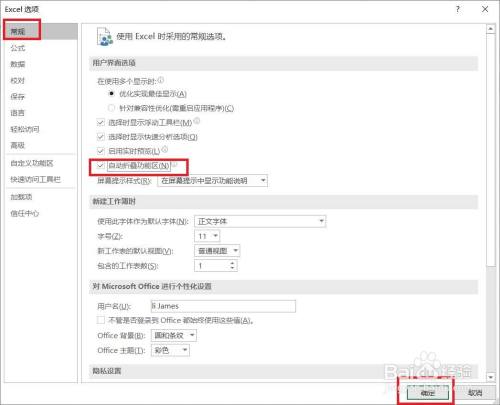
此时,再次启动Excel2019时,将会发现功能区已经被自动折叠起来了

结语:上面就是心愿游戏的小编为您带来的Excel2019怎么自动隐藏功能区,希望能帮到小伙伴们,更多相关的文章请收藏本站。

来源:https://soft.3dmgame.com/gl/10360.html
免责声明:文中图文均来自网络,如有侵权请联系删除,心愿游戏发布此文仅为传递信息,不代表心愿游戏认同其观点或证实其描述。
相关文章
更多-

- Excel2019怎么插入环形图
- 时间:2026-01-29
-

- excel文件密码忘记了怎么办
- 时间:2026-01-29
-

- Excel2019隔行数字怎么相加
- 时间:2026-01-29
-

- Excel2019怎么添加和去掉水印
- 时间:2026-01-29
-
- Excel2019怎么合并单元格
- 时间:2026-01-29
-

- Excel打印表格怎么铺满整张A4纸
- 时间:2026-01-29
-
- excel透视表选择窗口不见了怎么回事
- 时间:2026-01-29
-

- excel2019表格怎么快速生成用户名与密码
- 时间:2026-01-29
精选合集
更多大家都在玩











大家都在看
更多-

- 星际战甲手游孢子流配卡攻略
- 时间:2026-02-03
-
- 荣耀Power2被指外观模仿苹果 客服回应称成熟设计趋向共识
- 时间:2026-02-03
-

- 独特三个字的网名男生(精选100个)
- 时间:2026-02-03
-

- 江南百景图哪里生产刺绣
- 时间:2026-02-03
-
- 二哈是什么意思
- 时间:2026-02-03
-

- 英雄联盟手游英雄之夜宝箱怎么快速升级
- 时间:2026-02-03
-

- 192.168.1.1进行重置的详细操作
- 时间:2026-02-03
-
- 暗黑地牢2配置要求高吗?暗黑地牢2最低配置要求官方推荐
- 时间:2026-02-03
