word怎么删除菜单中MathTye加载项
时间:2026-01-29 | 作者: | 阅读:0可能有许多的伙伴还不了解word怎么删除菜单中MathTye加载项,下面让心愿游戏为您解答这个问题,一起来看看!
word怎么删除菜单中MathTye加载项
1、点击word2010 “文件”菜单下的“选项”。
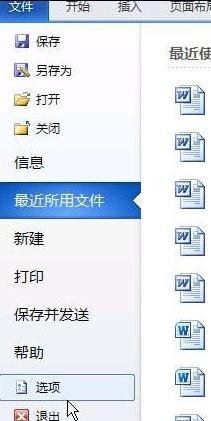
2、左侧点击“加载项”,右侧的“活动应用程序加载项”中会有个“mathtype commands 6 for word2010.dotm”,类型为“模板”。

3、点开下方“管理”处的下拉菜单,选择“模板”,然后点击“转到”按钮。
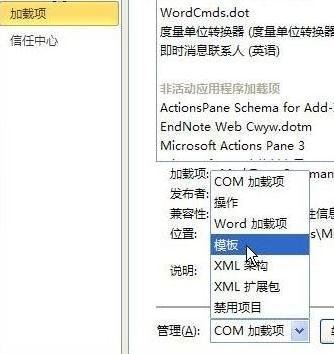
4、取消mathtype commands 6 for word2010前的勾选。然后点击“确定”。

5、word2010中mathtype菜单是不是消失了呢(注意:还要做下一步,否则下次启动时又会有了)

6、进入word2010的安装目录,在startup文件夹下找到文件“mathtype commands 6 for word 2010”,然后将其删除。以后word2010中就不会再出现mathtype菜单了。

最后:上面是心愿游戏的小编为您带来的word怎么删除菜单中MathTye加载项,希望帮到小伙伴们,更多相关的文章请收藏本站。

来源:https://soft.3dmgame.com/gl/10394.html
免责声明:文中图文均来自网络,如有侵权请联系删除,心愿游戏发布此文仅为传递信息,不代表心愿游戏认同其观点或证实其描述。
相关文章
更多-

- Word文档如何排序
- 时间:2026-01-29
-

- word怎么单独导出一页
- 时间:2026-01-29
-

- Word怎么插入三维百分比堆积面积图
- 时间:2026-01-29
-
- word怎么删除菜单中MathTye加载项
- 时间:2026-01-29
-

- Word怎么删除空白页
- 时间:2026-01-29
-

- 晴空双子资源本怎么获取 晴空双子资源本获取攻略
- 时间:2026-01-29
-
- 晴空双子小红帽角色强度怎么样 晴空双子小红帽角色强度介绍
- 时间:2026-01-29
-

- 晴空双子sr角色怎么玄 晴空双子sr角色介绍一览
- 时间:2026-01-29
精选合集
更多大家都在玩










大家都在看
更多-

- 搞笑的男生网名英文版(精选100个)
- 时间:2026-01-29
-
- 女人30情定水舞间第3集剧情介绍
- 时间:2026-01-29
-
- apologizer是什么意思
- 时间:2026-01-29
-

- vivoy31s怎么微信分身 vivoy31s微信分身方法
- 时间:2026-01-29
-
- 女人30情定水舞间第2集剧情介绍
- 时间:2026-01-29
-
- 喜马拉雅怎么定时关闭播放
- 时间:2026-01-29
-

- 地下城与勇士手游起源如何毕业 DNF手游零氪零成本毕业方法
- 时间:2026-01-29
-
- 豆瓣把帐号改为账号是怎么回事
- 时间:2026-01-29