巧影如何制作视频抠图 巧影制作视频抠图的相关教程
时间:2026-02-01 | 作者: | 阅读:0巧影如何制作视频抠图 巧影制作视频抠图的相关教程

1、打开巧影APP

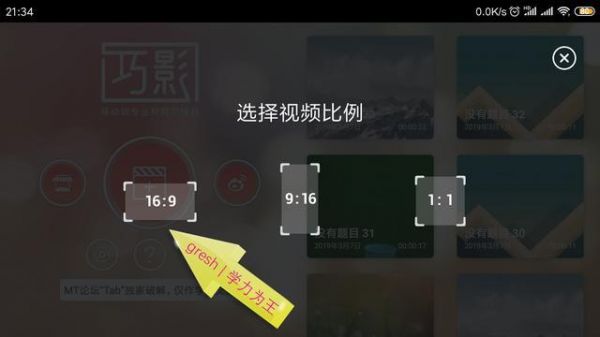
2、点击“+”号新建文档,选横屏模式的16:9

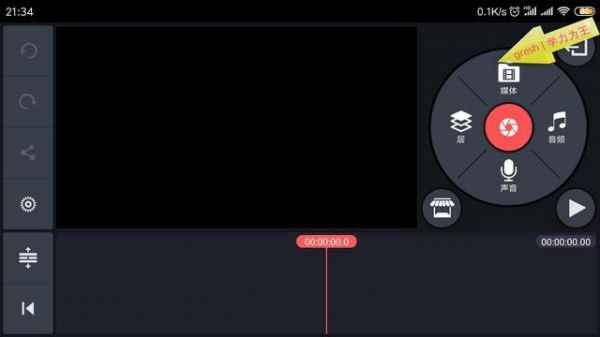
3、点击媒体,添加背景图,(选择一张配合所抠素材的背景图,亦可选择添加视频做背景)
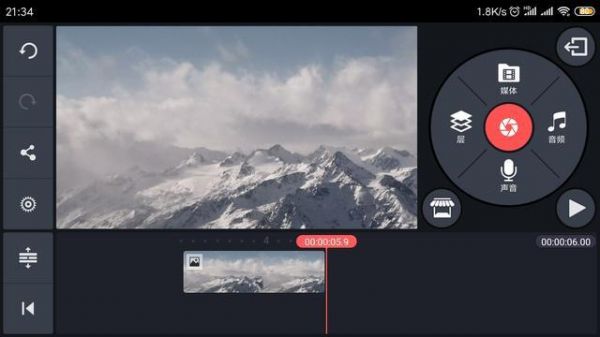
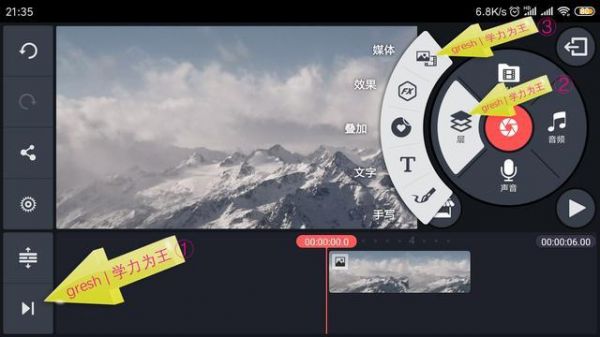
4、点击左下角“切换首尾“键,将播放指针切换至时间轴开头位置,然后点击”层“--”媒体“,添加绿布视频素材
5、拖动预览窗口素材右下角的双箭头,拉伸至画面大小即可,或者点击右边的分屏工具选全屏模式,
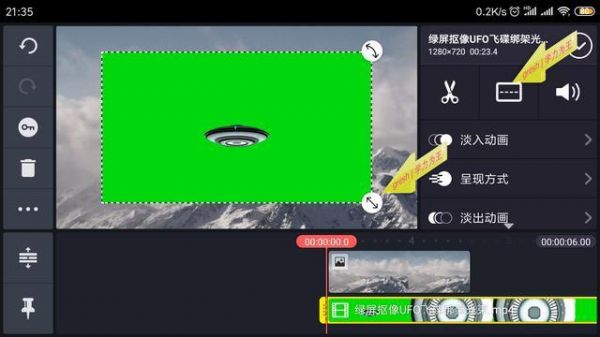
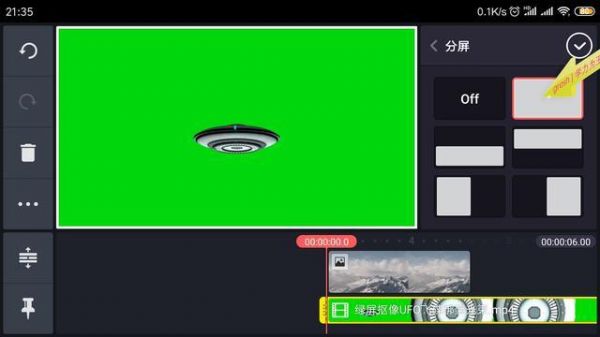
6、点亮背景图片层,拖动*右侧,将其伸长与视频素材时长一致,(如果背景是视频的话,可以适当复制来增加时长)
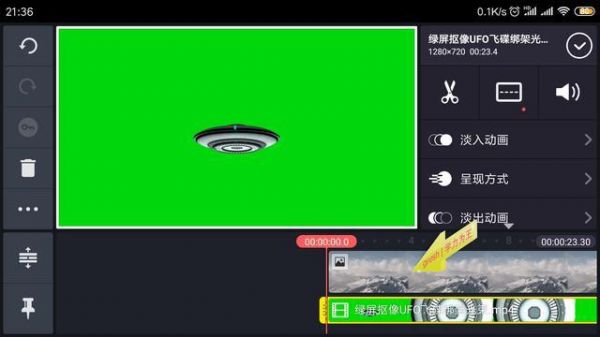
7、点亮视频素材层,然后在屏幕右侧工具栏中选中“色度键”
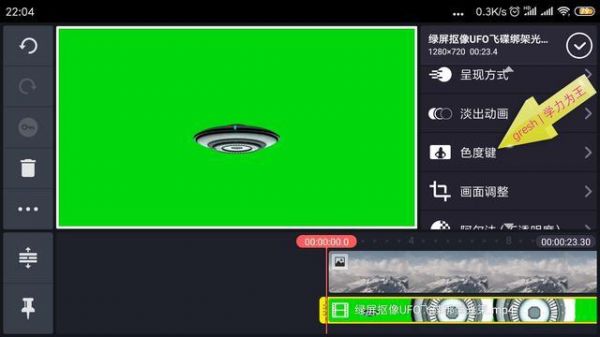
8、点击“启用”,然后看整体效果,可以适当调节参数,使扣图效果达到*佳

9、制作完毕,导出视频

来源:https://www.downza.cn/xy/106312.html
免责声明:文中图文均来自网络,如有侵权请联系删除,心愿游戏发布此文仅为传递信息,不代表心愿游戏认同其观点或证实其描述。
相关文章
更多-

- iPhone XS如何关闭自动播放视频_iPhone XS多媒体设置
- 时间:2026-05-04
-

- 蚂蚁庄园今日答案5月4日(今日已更新)
- 时间:2026-05-04
-
- “养老评估师”主要是对以下哪个群体进行评估
- 时间:2026-05-03
-
- 血液中的哪种细胞决定了人们的不同血型
- 时间:2026-05-03
-

- 2025蚂蚁庄园今日最新答案5.3
- 时间:2026-05-03
-
- “悬丝傀儡”是哪种传统技艺的古称
- 时间:2026-05-02
-
- 正常状态下,人的两个鼻孔是交替“工作”的吗
- 时间:2026-05-02
-

- 蚂蚁庄园今日答案5月2日(今日已更新)
- 时间:2026-05-02

精选合集
更多大家都在玩




大家都在看
更多-

- 无线摄像头怎么连接手机实时查看?
- 时间:2026-05-04
-

- 琴牌电热毯左右怎么安装才正确
- 时间:2026-05-04
-

- 小米空调如何接入米家App?
- 时间:2026-05-04
-

- 无线摄像头怎么连接手机?
- 时间:2026-05-04
-

- 女生超可爱的小网名(精选100个)
- 时间:2026-05-04
-

- 小众的花名女生英文网名(精选100个)
- 时间:2026-05-04
-

- 个性网名爱情符号女生(精选100个)
- 时间:2026-05-04
-

- 网名女生甜甜的3字英文(精选100个)
- 时间:2026-05-04