iPhone XS如何关闭自动播放视频_iPhone XS多媒体设置
时间:2026-05-04 | 作者:318050 | 阅读:0iPhone XS视频自动播放可关闭:一、设置→iTunes与App Store→关闭视频自动播放;二、设置→辅助功能→动态效果→关闭自动播放视频预览;三、设置→视频→关闭自动播放或预览播放;四、设置→iTunes与App Store→关闭应用程序内评分和评论。
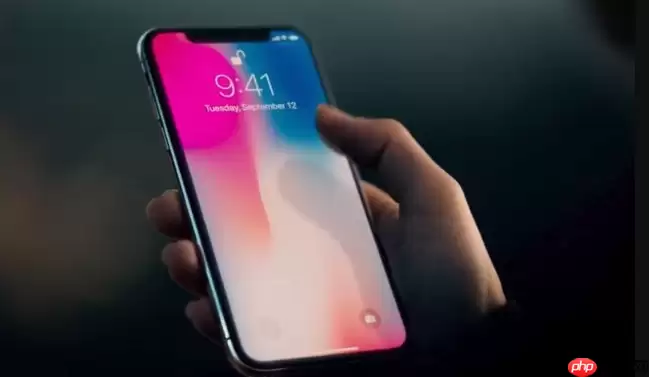
在iPhone XS上浏览时,如果应用介绍视频或者系统预览动画突然自己动起来,确实有点打扰。别担心,这通常只是几个自动播放功能被打开了。想找回清净?跟着下面这几步走,就能轻松关掉它们。
一、关闭App Store内的视频自动播放
这个设置专门管着App Store里的“戏”。无论是应用详情页还是排行榜,那些嵌入的视频会不会自动开演,就由它说了算。关闭之后,视频就老实了,只有你亲自点击才会开始播放。
1. 打开手机里的【设置】应用。
2. 往下滑,找到并点击【iTunes与App Store】。
3. 看到【视频自动播放】这个选项了吗?轻点它右边的开关,把它关掉。
4. 如果想省流量又不想完全放弃便利,还有个折中方案:把它设为仅限Wi-Fi。这样,只有在无线网络下视频才会自动播放,用蜂窝数据时就安静了。
二、禁用系统级视频预览自动播放
如果说上一个设置是管“特定剧场”的,那这个功能就是管“整个影院”的动态效果。它藏在辅助功能里,影响力却不小——像信息流里的视频预览、Live Photo的缩略图动画,都可能因为它而自动活跃起来。关掉它,能一劳永逸地让很多非主动触发的播放安静下来。
1. 进入【设置】,然后选择【辅助功能】。
2. 点击【动态效果】。
3. 找到【自动播放视频预览】这一项。
4. 将开关向左滑动,直到它变成灰色,这就表示已关闭了。
三、限制“视频”App内的自动播放行为
注意,这里说的是iPhone自带的那个“视频”应用,不是Apple TV App。在它的播放列表或资料库里,当你滑动浏览时,缩略图对应的视频片段可能会自动预加载并开始播放。要制止这个小动作,需要调整一下媒体的交互方式。
1. 打开【设置】,进入【视频】。(如果你的系统里没看到这个选项,请先确认系统版本是否在iOS 15或以上)。
2. 查找与【自动播放】或【预览播放】相关的条目(在一些版本中,它可能显示为【在列表中播放预览】)。
3. 找到后,关闭这个开关。
4. 如果压根找不到这个选项怎么办?可以尝试这条路:【设置】→【通用】→【传输或重置iPhone】→【还原】→【还原所有设置】。放心,这个操作不会删除你的照片、应用等个人数据,但它会将包括媒体播放策略在内的所有系统偏好恢复出厂状态,自动播放问题通常也能随之解决。
四、关闭应用程序内评分弹窗附带的视频播放
有时候,自动播放的视频并非来自内容本身,而是伴随着那个突然跳出来的“给个好评吧”弹窗。一些应用会在请求评分时,附带一个展示应用亮点的视频窗口。要杜绝这种情况,最直接的办法就是关掉评分请求本身。
1. 回到【设置】中的【iTunes与App Store】。
2. 找到【应用程序内评分和评论】选项。
3. 关闭这个开关。
这样一来,不仅烦人的评分弹窗不会再出现,那些附带的视频内容自然也失去了自动播放的机会。

来源:整理自互联网
免责声明:文中图文均来自网络,如有侵权请联系删除,心愿游戏发布此文仅为传递信息,不代表心愿游戏认同其观点或证实其描述。
相关文章
更多-
- Apple 官网 iPad 与 iPhone 入口 苹果全系产品选购
- 时间:2026-04-30
-

- iPhone怎么设置静音模式不震动_iPhone手机关闭静音震动方法【静音】
- 时间:2026-04-30
-

- 苹果手机文件怎么安装 iPhone文件应用安装方法
- 时间:2026-04-30
-
- 直屏又不香了!苹果研发四曲面屏:逼迫安卓调转方向
- 时间:2026-04-30
-
- iPhone 15怎么设置动态壁纸自动切换_iPhone 15天气壁纸实时变化方法【技巧】
- 时间:2026-04-30
-
- 苹果手机文件夹储存在什么位置 iPhone文件夹存储路径说明
- 时间:2026-04-30
-
- 苹果手机官网翻新机入口 官方认证翻新 iPhone
- 时间:2026-04-29
-
- iPhone 11 Pro如何关闭自动亮屏_iPhone 11 Pro显示设置方法
- 时间:2026-04-28
精选合集
更多大家都在玩
大家都在看
更多-

- 双开门冰箱咋样维修方便吗
- 时间:2026-05-03
-

- 燕云十六声玉池见闻任务怎么完成
- 时间:2026-05-03
-

- 《明日方舟》贝洛内干员技能介绍
- 时间:2026-05-03
-

- 王者荣耀马超访茗客上线时间是什么时候
- 时间:2026-05-03
-

- 《饼干人联盟》奶油苏打饼干介绍
- 时间:2026-05-03
-

- 艾尔登法环黑夜君临DLC见弃空洞者大空洞地图怎么玩
- 时间:2026-05-03
-

- 2025王者荣耀五五开黑节有哪些免费皮肤
- 时间:2026-05-03
-

- 《红色沙漠》冰冷黑暗板金披风获取教程 冰冷黑暗板金披风在哪
- 时间:2026-05-03