win7系统去掉磁盘被写保护的详细操作
时间:2026-02-05 | 作者: | 阅读:0win7系统去掉磁盘被写保护的详细操作

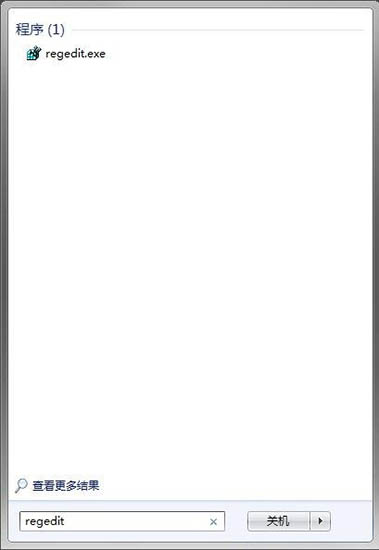
1、在开始菜单栏的搜索框输入“regedit”,打开注册表编辑器;如图所示:
2、接着依次展开到HKEY_LOCAL_MACHINESYSTEMCurrentControlSetControlStorageDevicePolicies项;如图所示:

3、将右侧窗口中名为“WriteProtect”的键值改为“0”(若没有这个键值就在StorageDevicePolicies项下建立这一键值并将其改成0。);如图所示:

4、以上为常规操作,但在实际操作中,进行如上操作有时会解决不了写保护的问题,针对此问题笔者进行了如下操作:重启时带U盘重启,当系统重启至U盘灯闪时,拔掉U盘。
更改策略
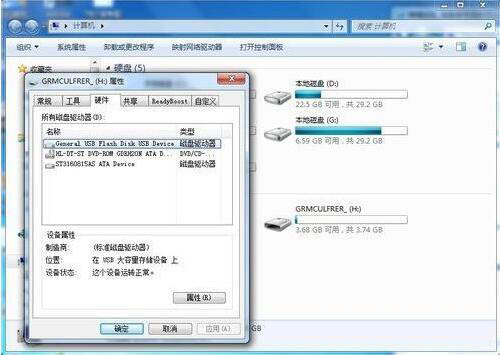
1、在U盘盘符上鼠标右键“属性”,然后选择“硬件”选项卡;如图所示:
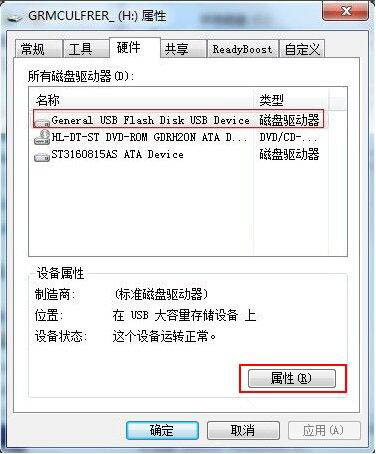
2、在所有磁盘驱动器列表中选择名称含有USB的磁盘驱动器,单击右下方的“属性”按钮;如图所示:
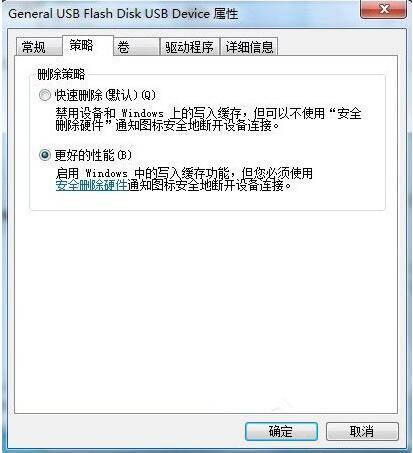
3、在打开的窗口点击“策略“选项卡;如图所示:

4、将策略改为“更好的性能”(xp系统则是“为提高性能而优化”);如图所示:
U盘本身的原因
现在很多U盘有写保护开关,只要上边开关一扭,就只能读,不可写了,这个功能是为了保护U盘免受病毒侵害。
上面就是小编为大家带来的win7系统去掉磁盘被写保护的详细操作流程,一起来学习学习吧。相信是可以帮助到一些新用户的。

来源:https://www.downza.cn/xy/24680.html
免责声明:文中图文均来自网络,如有侵权请联系删除,心愿游戏发布此文仅为传递信息,不代表心愿游戏认同其观点或证实其描述。
相关文章
更多-

- 星布谷地安卓版下载地址在哪里?星布谷地安卓版下载地址分享
- 时间:2026-02-05
-
- 手机怎么连接家里的摄像头
- 时间:2026-02-05
-
- 抖店怎么设置限制下单区域
- 时间:2026-02-05
-
- 怎么把deepseek接入word
- 时间:2026-02-05
-
- 怎么地图看实景
- 时间:2026-02-05
-
- 无尽冬日怎么移民到别的王国
- 时间:2026-02-05
-
- 小度智能屏连不上wifi怎么办
- 时间:2026-02-05
-
- 手机投屏电视怎么循环播放
- 时间:2026-02-05

精选合集
更多大家都在玩










大家都在看
更多-
- 猫和老鼠第5集剧情介绍
- 时间:2026-02-05
-
- 猫和老鼠第4集剧情介绍
- 时间:2026-02-05
-

- 有内涵有格调的网名男生(精选100个)
- 时间:2026-02-05
-
- 猫和老鼠第3集剧情介绍
- 时间:2026-02-05
-
- 猫和老鼠第2集剧情介绍
- 时间:2026-02-05
-
- 这样就能没有留恋地成佛了呢是什么意思
- 时间:2026-02-05
-
- 猫和老鼠第1集剧情介绍
- 时间:2026-02-05
-
- 神隐之子》停运公告
- 时间:2026-02-05