安卓手机投屏到电脑的详细操作
时间:2026-02-05 | 作者: | 阅读:0安卓手机投屏到电脑的详细操作

方法一
必要条件:手机支持“多屏互动”,电脑为win10系统,确保手机、电脑处于同一网络环境。
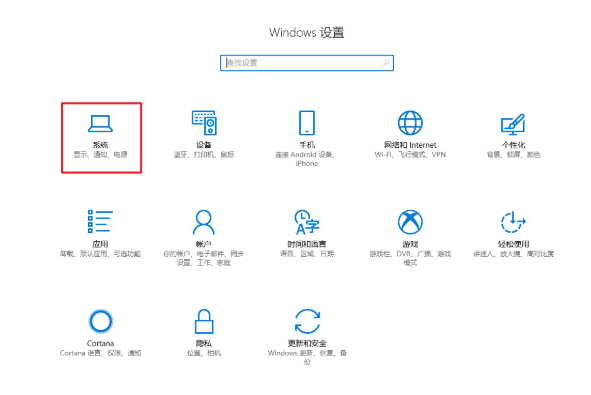
打开电脑,在【Windows设置】中找到【系统】选项,如图,
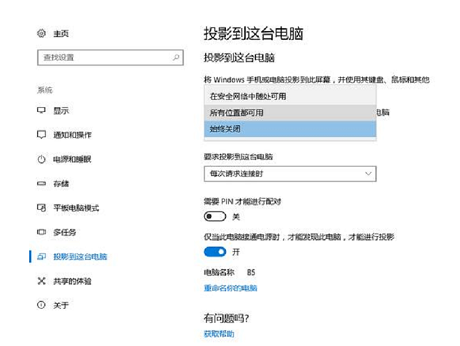
进入界面,找到【投影到这台电脑】并点击,在页面中选择【所有位置都可用】,
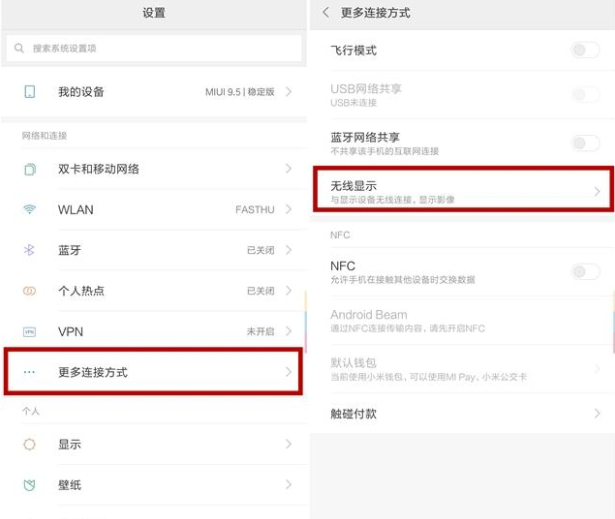
打开手机,点击设置——更多连接方式——无线显示,手机就会自动搜索同一网络环境下的可投设备,如果你看到了电脑名字,点击该设备即可连接,手机屏幕即可同步到电脑。

方法二
必要条件:借助第三方辅助工具,例如迅捷录屏大师,手机和电脑中都必须安装这款软件,

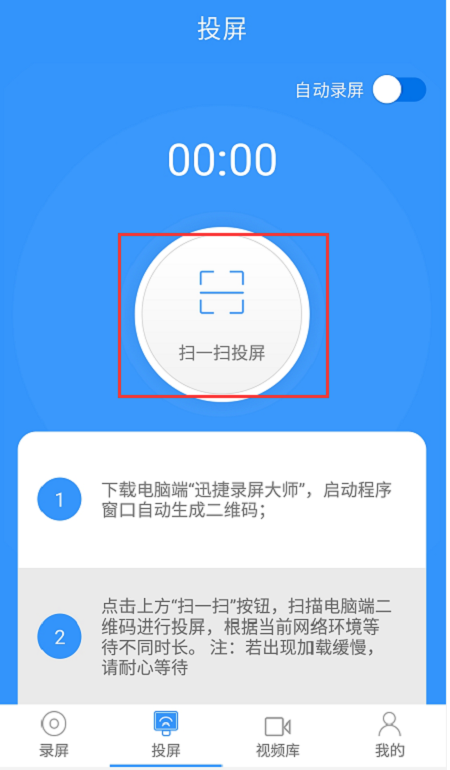
在手机、电脑中同时打开迅捷录屏大师,电脑上会弹出一个二维码,点击手机上的“扫一扫投屏”,然后对着二维码进行扫描,就可以实现投屏了,手机中的内容自然会显示在电脑上;
这款软件还有一个特别的功能,在投屏期间还可以录屏,录屏后的视频就保存在视频库中。

上面就是小编为大家带来的安卓手机投屏到电脑的详细操作,一起来学习学习吧。相信是可以帮助到一些新用户的。

来源:https://www.downza.cn/xy/23051.html
免责声明:文中图文均来自网络,如有侵权请联系删除,心愿游戏发布此文仅为传递信息,不代表心愿游戏认同其观点或证实其描述。
相关文章
更多-

- 星布谷地安卓版下载地址在哪里?星布谷地安卓版下载地址分享
- 时间:2026-02-05
-
- 手机怎么连接家里的摄像头
- 时间:2026-02-05
-
- 抖店怎么设置限制下单区域
- 时间:2026-02-05
-
- 怎么把deepseek接入word
- 时间:2026-02-05
-
- 怎么地图看实景
- 时间:2026-02-05
-
- 无尽冬日怎么移民到别的王国
- 时间:2026-02-05
-
- 小度智能屏连不上wifi怎么办
- 时间:2026-02-05
-
- 手机投屏电视怎么循环播放
- 时间:2026-02-05

精选合集
更多大家都在玩










大家都在看
更多-
- 猫和老鼠第5集剧情介绍
- 时间:2026-02-05
-
- 猫和老鼠第4集剧情介绍
- 时间:2026-02-05
-

- 有内涵有格调的网名男生(精选100个)
- 时间:2026-02-05
-
- 猫和老鼠第3集剧情介绍
- 时间:2026-02-05
-
- 猫和老鼠第2集剧情介绍
- 时间:2026-02-05
-
- 这样就能没有留恋地成佛了呢是什么意思
- 时间:2026-02-05
-
- 猫和老鼠第1集剧情介绍
- 时间:2026-02-05
-
- 神隐之子》停运公告
- 时间:2026-02-05