谷歌怎么卸载
时间:2026-02-05 | 作者: | 阅读:0Windows系统卸载步骤
1.关闭谷歌浏览器:在开始卸载之前,请确保所有谷歌浏览器窗口和进程都已关闭,避免卸载过程中出现问题。
2.通过“设置”应用卸载:
- 按下Win+I键打开“设置”应用。
- 点击左侧导航栏中的“应用”。
- 在右侧的“应用和功能”列表中,找到并点击“谷歌浏览器”。
- 点击“卸载”按钮,并按照屏幕提示完成卸载。
3.使用Windows控制面板卸载:
- 点击Win+X键,选择“控制面板”。
- 在控制面板中,找到并点击“卸载程序”。
- 在程序列表中,找到并点击“谷歌浏览器”,然后点击“卸载”。
4.删除残留文件和注册表项:
- 按Win+R键,输入`%appdata%`,回车,删除与谷歌浏览器相关的文件夹。
- 按Win+R键,输入`regedit`,回车,进入注册表编辑器,删除与谷歌浏览器相关的注册表项。注意,手动删除注册表项可能导致系统不稳定,请谨慎操作。
5.检查卸载是否彻底:重新安装谷歌浏览器,如未遇到问题,则说明卸载成功。
macOS系统卸载步骤
1.通过Finder卸载:
- 打开Finder,点击左侧边栏的“应用程序”。
- 找到“Google Chrome”应用,右键点击并选择“移到废纸篓”。
- 清空废纸篓。
2.使用终端命令卸载:
- 打开“终端”应用。
- 输入卸载命令(如`sudo /Applications/Google Chrome.app/Contents/MacOS/Installer -uninstall`),注意路径可能因版本而异。
- 输入管理员密码继续卸载。
3.删除残留文件:检查并删除Chrome的用户数据文件夹,通常位于`~/Library/Application Support/Google/Chrome/`。

来源:https://g.pconline.com.cn/x/1901/19013966.html
免责声明:文中图文均来自网络,如有侵权请联系删除,心愿游戏发布此文仅为传递信息,不代表心愿游戏认同其观点或证实其描述。
相关文章
更多-
- 谷歌识图在线识别网页版入口
- 时间:2026-07-25
-
-
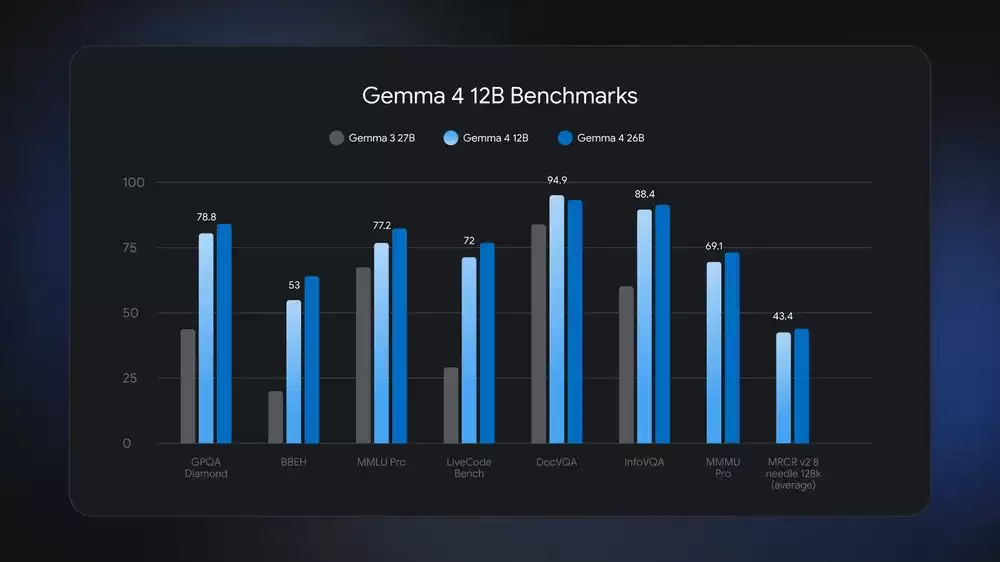
- 谷歌正式推出Gemma 4 12B多模态人工智能模型新版本
- 时间:2026-07-23
-

- 谷歌发布DiffusionGemma开源文本生成图像模型
- 时间:2026-07-22
-
- 谷歌有自己的卫星吗
- 时间:2026-07-21
-

- 谷歌DeepMind CEO哈萨比斯:人类有宝贵窗口期确保AGI安全
- 时间:2026-07-21
-

- 谷歌研发全新“Frozen”专用芯片 大幅提升AI模型运行效率
- 时间:2026-07-21
-

- 谷歌图片25周年 AI概览新增Nano Banana生图功能
- 时间:2026-07-20
精选合集
更多大家都在玩
热门话题
大家都在看
更多-

- iOS 13.5.1电池续航差是电池耗电问题吗
- 时间:2026-07-25
-

- 苹果教育优惠开启 附购买攻略
- 时间:2026-07-25
-

- 苹果iOS 14 beta 2 测试版主要更新内容:除细节变化外修复多项Bug
- 时间:2026-07-25
-

- iOS 14 beta 2 是否解决内存占用过多问题?
- 时间:2026-07-25
-

- 受欢迎的奥特曼游戏有哪些
- 时间:2026-07-25
-

- iOS 14信息应用5大更新变化
- 时间:2026-07-25
-

- iOS 14正式版上线时间公布 官方全新介绍
- 时间:2026-07-25
-

- 最新苹果iOS 14 Beta 2版本更新内容全解析与升级教程
- 时间:2026-07-25