cam350怎么捕捉中心点?cam350捕捉中心点的方法
时间:2026-02-08 | 作者: | 阅读:0
cam350怎么捕捉中心点?cam350捕捉中心点的方法
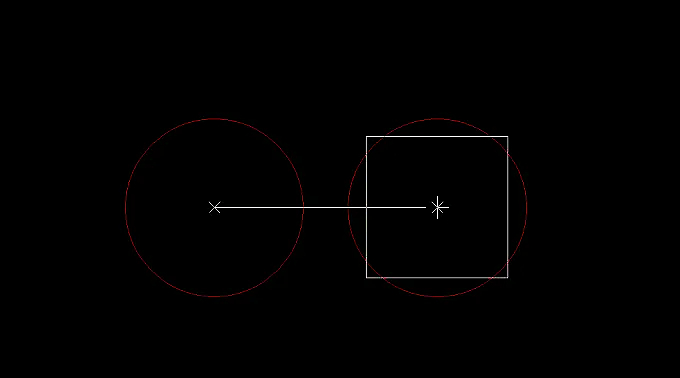
方法一:手动捕捉中心
1、首先在工具栏中,找到捕捉对象开关的图形选项(Object Snap按钮),将其点击选上。需要注意的是要把网格捕捉给关掉,否则会频繁误抓到网格,尤其是捕捉的对象很大时,这会我们无法判断是否捕捉的是中心还是网格。

2、当捕捉对象选项点上后,我们需要设置一个捕捉聚焦区域。在电脑键盘上找到Page Up/Page Down这两个键,Page Up为放大视图,Page Down则为缩小视图。这两个视图可以帮助我们调整捕捉光标的大小,即捕捉区域范围的大小调整。

3、当调整到合适的聚焦区域后,我们将捕捉光标移动到需要捕捉的对象上,然后左击鼠标,光标点就会自动的跳动到捕捉对象的中心点上。我们可以切换视图检查一下是否正确的捕捉到了中心,按快捷键F可以切换三种视图(实心—框架—线)。
方法二:使用快捷键捕捉中心
快捷键的方式包括:
①S——网格捕捉;
②V——网格显示;
③Z——对象捕捉;
④F——视图切换;
⑤PageUp——放大视图;
⑥PageDown——缩小视图。

来源:https://www.downza.cn/xy/184279.html
免责声明:文中图文均来自网络,如有侵权请联系删除,心愿游戏发布此文仅为传递信息,不代表心愿游戏认同其观点或证实其描述。
相关文章
更多-
- cam350怎么测量图层尺寸?cam350测量图层尺寸的方法
- 时间:2026-02-12
-

- cam350怎么量元件?cam350量元件的方法
- 时间:2026-02-12
-
- cam350怎么标注字符尺寸?cam350标注字符尺寸的方法
- 时间:2026-02-12
-

- cam350怎么打散线段?cam350打散线段的方法
- 时间:2026-02-12
-
- CAM350怎么打印PDF文件?CAM350打印PDF文件的方法
- 时间:2026-02-08
-
- cam350怎么调锣带?cam350制作锣带的操作步骤
- 时间:2026-02-08
精选合集
更多大家都在玩

大家都在看
更多-
- DNF2026魔道技能数据大核心要点全凸显
- 时间:2026-04-12
-

- 太空修仙录什么时候出 公测上线时间预告
- 时间:2026-04-12
-
- 战地6NVO288E好用配件搭配推荐
- 时间:2026-04-12
-
- 惊爆 烈火星辰传奇技能大,超强玩法等你体验,速来一探究竟
- 时间:2026-04-12
-
- 燕云十六声众生宝箱介绍 全面解析与探秘
- 时间:2026-04-12
-

- 地下城手游迷你商店换什么装备 地下城手游迷你商店的装备选择建议是什么
- 时间:2026-04-12
-

- 绝地求生中眼泪一两声是什么意思 怎么在游戏中触发
- 时间:2026-04-12
-
- 迅雷光鸭云盘开启公测招募:不限速、免登录 2TB免费空间
- 时间:2026-04-12
