vs2010怎么编译?vs2010编译的方法
时间:2026-02-08 | 作者: | 阅读:0
vs2010怎么编译?vs2010怎么编译的方法
启动 Visual Studio 2010,依次点击新建项目,接着选择 “Win32 控制台应用程序”,填写项目名称与存储位置后,点击 “确定”。
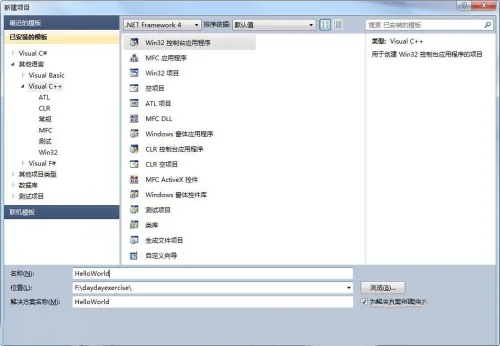
在 “附加选项” 界面,勾选 “空项目”,随后点击 “完成” 创建项目。


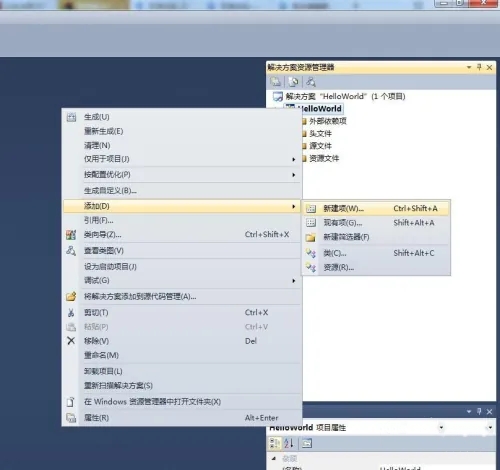
转到 “解决方案资源管理器”,右键点击 “源文件” 文件夹,选择 “添加”→“新建项”,接着挑选 “C++ 文件 (.cpp)”。将文件名改为 “名称” 加上 “.c” 后缀,比如命名为 HelloWorld.c,然后点击添加。

在编辑器中输入 C 语言代码,使得程序能在控制台上输出 “Hello World”。尝试编译项目,如果遇到 “转换到 COFF 期间失败:文件无效或损坏” 的错误提示,可以通过修改项目属性来解决:点击项目→属性→配置属性→清单工具→输入输出,将 “嵌入清单” 选项设置为 “否”,之后便能顺利完成编译。


若运行程序时控制台窗口瞬间关闭,看不到输出内容,可以打开系统运行窗口(快捷键:Win+R),输入 HelloWorld.exe 文件所在的磁盘符,例如 F:,接着切换目录,如 cd F:daydayexerciseHelloWorldDebug。

在运行窗口中输入 HelloWorld.exe 并按下 Enter 键,就能查看程序的输出结果了。


如果编译成功,可以在项目的输出目录中找到生成的可执行文件,双击该文件或在命令提示符下运行它,即可看到程序的执行结果。如果编译失败,需要根据错误提示修复源代码中的问题,然后重新编译。以上就是小编为大家带来的vs2010怎么编译的操作步骤,希望这篇文章对大家有所帮助。

来源:https://www.downza.cn/xy/184255.html
免责声明:文中图文均来自网络,如有侵权请联系删除,心愿游戏发布此文仅为传递信息,不代表心愿游戏认同其观点或证实其描述。
相关文章
更多-
- VS2010显示代码行数的方法
- 时间:2026-06-04
-
- vs2010调试出错提示系统找不到指定的文件怎么办
- 时间:2026-04-17
-

- vs2010怎么生成exe?vs2010生成exe的方法
- 时间:2026-02-12
精选合集
更多大家都在玩
大家都在看
更多-

- Xshell连接交换机的详细步骤与配置方法
- 时间:2026-06-04
-

- Xshell多会话管理教程与操作步骤详解
- 时间:2026-06-04
-

- Pandownload安装教程与详细步骤指南
- 时间:2026-06-04
-

- pandownload下载新番动漫的详细步骤教程
- 时间:2026-06-04
-

- Pandownload重复文件清理教程
- 时间:2026-06-04
-

- 迅读PDF大师电脑版下载安装教程与官方指南
- 时间:2026-06-04
-

- 迅读PDF大师合并PDF文件详细图文教程
- 时间:2026-06-04
-

- 迅读PDF大师卸载教程:彻底移除不留残余
- 时间:2026-06-04