Pandownload重复文件清理教程
时间:2026-06-04 | 作者:318050 | 阅读:0百度网盘用久了,难免会积攒下不少重复文件,既占空间又难管理。如果你正在使用PanDownload这款工具,那么它的“文件清理”功能或许能帮你一个大忙。今天,我们就来详细拆解一下,如何用PanDownload精准找出并清理网盘里的重复文件。

PanDownload清除重复文件的具体操作方法
整个过程清晰直接,主要分为登录、设置、扫描和清理几个步骤。
第一步:登录并找到功能入口
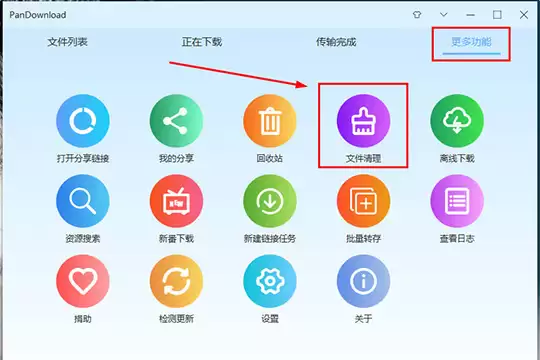
清理工作自然要从登录你的百度网盘账号开始。成功登录PanDownload后,将目光移到软件上方的菜单栏,找到“更多功能”选项。点击后,在下拉菜单中你会发现“文件清理”这个功能,它就是今天的主角,点击进入即可。
第二步:设置清理选项
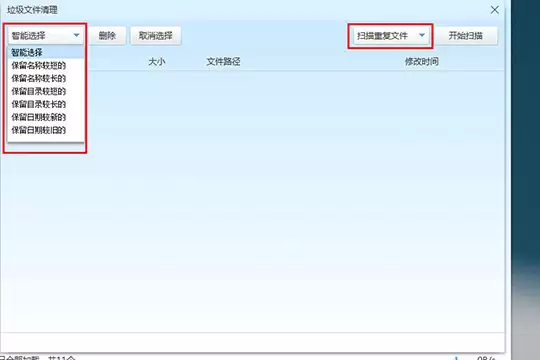
随后,软件会弹出“垃圾文件清理”的专用界面。操作的核心都在这里:首先,在界面右侧的“清理类型”中,务必选择“扫描重复文件”。当然,这个工具也兼顾了“垃圾视频”和“空文件夹”的清理,有需要可以一并处理。
接下来看左侧,这里需要你决定保留哪一份重复文件。规则包括按“文件名称长短”、“目录路径长短”或“修改日期新旧”来优先保留。如果觉得选择困难,直接使用默认的“智能选择”是最省心的办法,系统会帮你做出合理判断。
第三步:选择目录并开始扫描
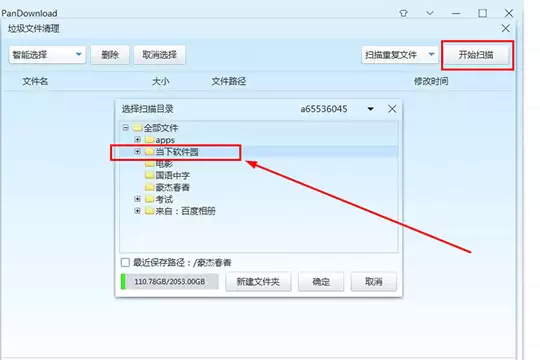
各项参数设置妥当后,点击右上角的“开始扫描”按钮。这时,软件会列出与你网盘结构完全同步的文件夹目录。你可以豪爽地选择“全部文件”进行全局扫描,也可以精打细算,只勾选那些疑似“重灾区”的特定文件夹。选择完毕,点击“确定”,扫描任务就正式启动了。
最后一步:查看结果与注意事项
扫描完成后,如果成功,界面会清晰罗列出所有重复文件,并按照你之前设定的规则标记出建议保留和删除的项目,确认无误后即可一键清理,释放空间。
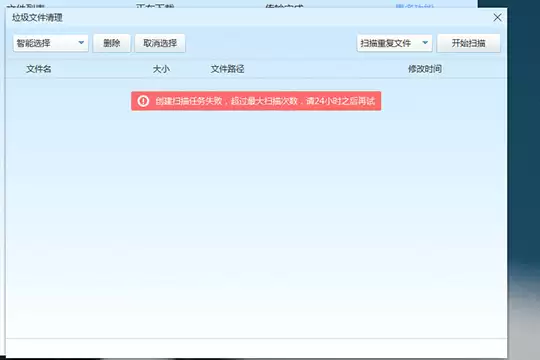
不过,这里有个重要的限制需要留意:PanDownload的“文件清理”功能有每日使用次数上限。如果短时间内扫描过于频繁,可能会遇到“超过最大扫描次数,扫描任务失败”的提示。因此,建议大家在扫描前规划好目标目录,珍惜每一次扫描机会。
以上就是利用PanDownload清理百度网盘重复文件的完整流程。操作本身并不复杂,却能有效解决文件冗余的烦恼,有需要的朋友不妨亲自尝试一下。

来源:整理自互联网
免责声明:文中图文均来自网络,如有侵权请联系删除,心愿游戏发布此文仅为传递信息,不代表心愿游戏认同其观点或证实其描述。
相关文章
更多-

- Pandownload安装教程与详细步骤指南
- 时间:2026-06-04
-

- pandownload下载新番动漫的详细步骤教程
- 时间:2026-06-04
精选合集
更多大家都在玩
大家都在看
更多-

- Xshell连接交换机的详细步骤与配置方法
- 时间:2026-06-04
-

- Xshell多会话管理教程与操作步骤详解
- 时间:2026-06-04
-
- Pandownload安装教程与详细步骤指南
- 时间:2026-06-04
-
- pandownload下载新番动漫的详细步骤教程
- 时间:2026-06-04
-
- Pandownload重复文件清理教程
- 时间:2026-06-04
-

- 迅读PDF大师电脑版下载安装教程与官方指南
- 时间:2026-06-04
-

- 迅读PDF大师合并PDF文件详细图文教程
- 时间:2026-06-04
-

- 迅读PDF大师卸载教程:彻底移除不留残余
- 时间:2026-06-04