eclipse怎么导入项目?eclipse导入项目的步骤
时间:2026-02-08 | 作者: | 阅读:0
eclipse怎么导入项目?eclipse导入项目的步骤
1、打开eclipse,点击“File”菜单。

2、在下拉菜单中选择“Import”。
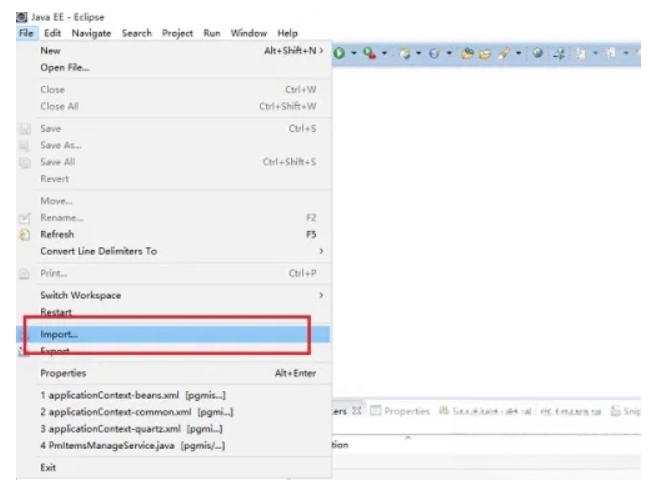
3、进入Import界面,点击“General -> Existing Projects into Workspace”。

4、在Import Project界面,点击“Browse”选择项目路径。
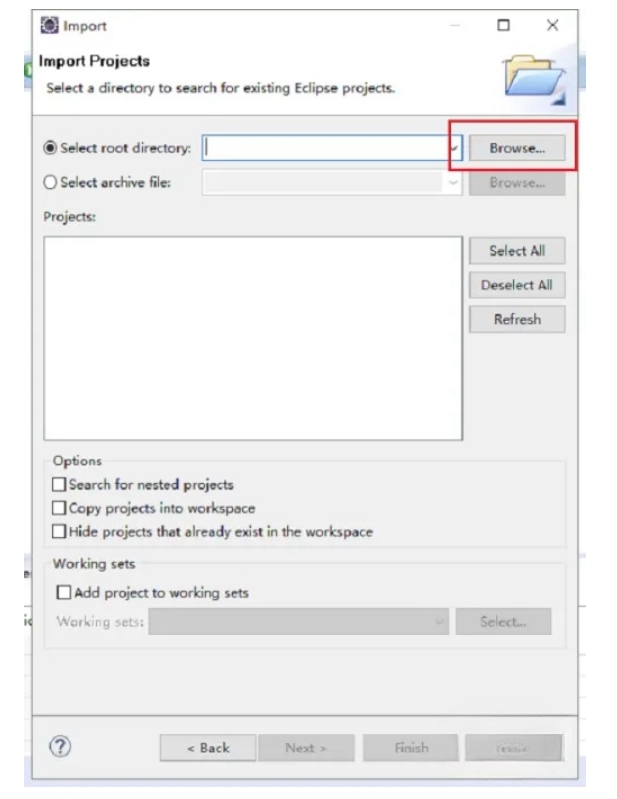
5、选择路径后,点击“Finish”开始导入项目。

6、导入完成后,项目将显示在工作区中。


来源:https://www.downza.cn/xy/184223.html
免责声明:文中图文均来自网络,如有侵权请联系删除,心愿游戏发布此文仅为传递信息,不代表心愿游戏认同其观点或证实其描述。
相关文章
更多-

- Eclipse调整字体大小的方法与设置步骤
- 时间:2026-06-03
-
- Mac导入Android项目指南
- 时间:2026-04-14
-

- eclipse怎么修改包名?eclipse修改包名的方法
- 时间:2026-02-12
-

- eclipse导出项目的具体流程介绍
- 时间:2026-02-12
-

- eclipse创建Dialog窗口的简单操作教程
- 时间:2026-02-12
-

- eclipse不显示JFrame界面的处理操作教程
- 时间:2026-02-12
-

- eclipse设置字体大小的具体操作方法
- 时间:2026-02-12
-

- eclipse快速导入maven项目的图文操作教程
- 时间:2026-02-12
精选合集
更多大家都在玩
大家都在看
更多-

- 蓝宝石显卡海外版支持查询指南
- 时间:2026-06-03
-

- 优派显示器切换HDR显示模式的方法
- 时间:2026-06-03
-

- 惠而浦空调F6故障码是否引发跳停机
- 时间:2026-06-03
-

- 三国志王道天下地形机制详解
- 时间:2026-06-03
-

- OPPO Reno4手机截屏后编辑功能设置方法完整步骤教程
- 时间:2026-06-03
-

- 华硕主板BIOS设置保存失败原因与解决
- 时间:2026-06-03
-

- vivo手机实拍对焦快不快?真实实测告诉你答案
- 时间:2026-06-03
-

- 曙光纪元手游礼包码大全
- 时间:2026-06-03