Mac导入Android项目指南
时间:2026-04-14 | 作者:怪兽小助手 | 阅读:0Mac版Android Studio导入现有项目操作指南
网上教程众多,但核心流程一致。根据经验,在Mac上顺利导入现有Android项目的关键在于前期准备与准确的导入选择。以下是经过实践检验的具体步骤。
一、前期准备:做好三步,事半功倍
在打开Android Studio前,请完成以下准备工作。
1. 确保环境就绪
建议安装最新稳定版的Android Studio。新版本能够修复旧版的诸多兼容性问题,有效减少导入阻碍。
2. 获取项目代码
通过Git将目标项目完整克隆至本地合适的目录。请务必确保代码仓库是最新且完整的,避免因文件缺失导致后续步骤失败。
3. 关键配置:Gradle主目录
强烈建议为Gradle设置一个本地的、自定义目录路径。此举能有效避免因系统权限限制或网络问题导致的构建失败,是提升成功率的重要技巧。
二、启动与导入:选对路径,一步到位
准备工作完成后,启动Android Studio。
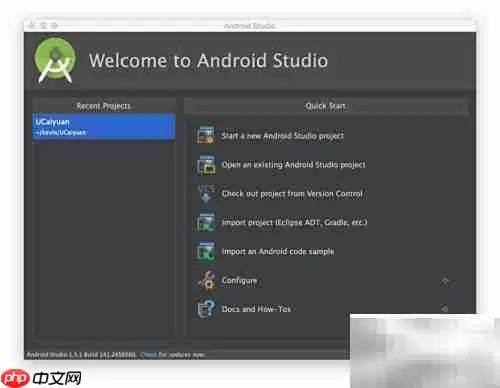
在欢迎界面,选择 “Open an existing Android Studio project” 或 “Import Project”,二者流程本质相同。
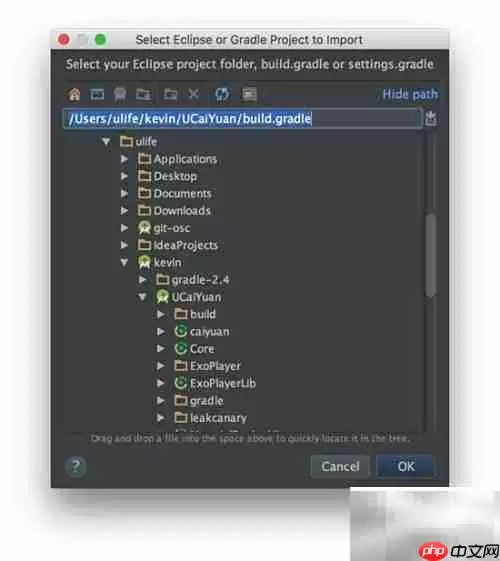
随后,系统将弹出文件浏览窗口。此时需导航至项目存放的根目录,并根据项目类型区分操作:
情况一:标准Android Studio/Gradle项目
如果项目本就是Android Studio创建,或已是标准Gradle结构(根目录含 build.gradle、gradle文件夹等),请直接选中该根文件夹并打开。
Android Studio将自动识别并开始索引配置,之后即可正常编码调试。
情况二:来自Eclipse ADT的旧项目
若导入的是老旧Eclipse项目,选择目录时需注意。应选中包含 .project 文件、res 资源文件夹等核心内容的工程目录(操作逻辑类似在Eclipse中导入工作空间)。系统会触发转换向导协助适配。
三、导入后配置:检查环境,保障运行
项目加载进IDE后,切勿急于运行。首要任务是检查并配置核心开发环境参数。
请打开 “Project Structure” 设置界面(通常在“File”菜单下)。在此处,为项目及各模块指定正确的JDK路径与Android SDK版本,并检查调整相关编译选项。
此举可确保开发环境与项目原始要求匹配,为后续所有操作铺平道路,避免出现环境类报错。

免责声明:文中图文均来自网络,如有侵权请联系删除,心愿游戏发布此文仅为传递信息,不代表心愿游戏认同其观点或证实其描述。
相关文章
更多-

- Word文档乱码修复方法 2026年最新编码格式调整教程
- 时间:2026-05-09
-

- 刻录DVD视频光盘教程
- 时间:2026-04-16
-

- 汉典网登录入口
- 时间:2026-04-14
-

- IE浏览器怀旧版在线网址
- 时间:2026-04-13
-

- 汽水音乐网页版首页入口
- 时间:2026-04-13
-
- source insight怎么引入项目
- 时间:2026-04-02
-

- ACG二次元更新入口导航 ACG动画资源站正版直通链接
- 时间:2026-04-02
-

- 京东新店怎么补单最快发货?京东补单最新方式
- 时间:2026-04-01
精选合集
更多大家都在玩
大家都在看
更多-

- 蚂蚁新村小课堂今日答案10月23日 江苏溧阳的跳幡神是一种
- 时间:2026-10-23
-
- 蚂蚁新村2026年10月23日答案最新
- 时间:2026-10-23
-
- 蚂蚁庄园答案2026年10月24日
- 时间:2026-10-23
-
- 蚂蚁庄园今天答题答案2026年10月24日
- 时间:2026-10-23
-
- 蚂蚁庄园今日答案2026年10月24日
- 时间:2026-10-23
-
- 秦始皇陵地宫至今未发掘,主要原因是 蚂蚁庄园今日答案10.24
- 时间:2026-10-23
-
- 小鸡答题今天的答案是什么2026年10月24日
- 时间:2026-10-23
-
- 蚂蚁庄园每日答题答案2026年10月24日
- 时间:2026-10-23