Excel下拉数字不递增怎么办 Excel下拉数字递增的方法
时间:2026-02-08 | 作者: | 阅读:0
Excel下拉数字不递增怎么办Excel下拉数字递增的方法
方法一:使用自动填充功能
1.输入起始数字
在表格中选择一个单元格,手动输入第一个数字(例如“1”)。
2.定位填充柄
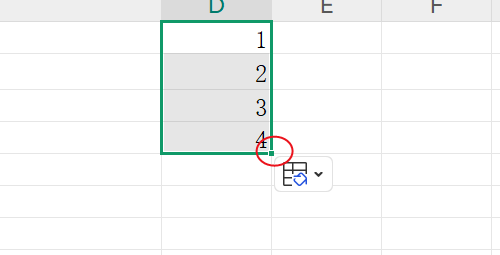
将光标移到该单元格的右下角,直到光标变成一个黑色的十字形(填充柄)。
3.拖动填充柄
按住鼠标左键,向下(或向右)拖动填充柄,直到覆盖到你希望填充的行数或列数。
4.释放鼠标左键
松开鼠标左键,Excel会自动根据你输入的第一个数字递增填充剩余的单元格。
方法二:使用公式
1.输入第一个数字和公式
在A1中输入第一个数字(如“1”),在A2中输入公式=A1 + 1.
2.选中单元格
选中A1和A2两个单元格。
3.使用快捷键填充
将光标放在选中区域的右下角,直到光标变成黑色十字形。
双击填充柄,或者按住鼠标左键向下拖动,直到覆盖到需要的行数。
4.检查结果
松开鼠标后,Excel会自动将公式应用到其他行,并递增数字。

方法三:检查单元格格式
1.选择单元格
选中你希望检查的单元格或单元格区域。
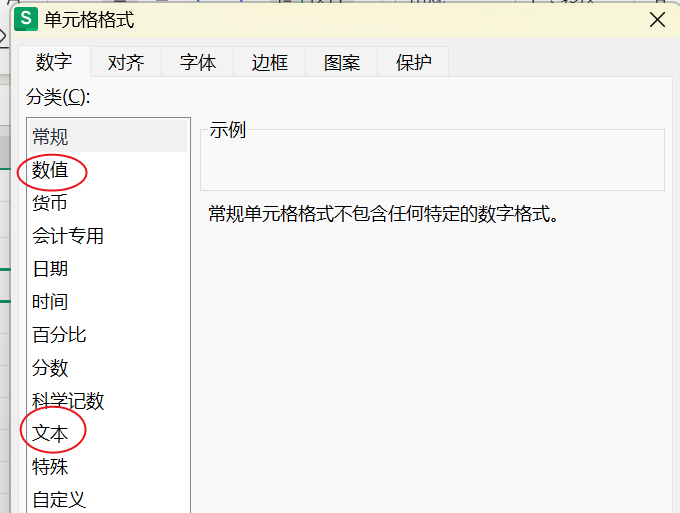
2.打开“设置单元格格式”对话框
方法一:右键点击选中的单元格,选择“设置单元格格式”。
方法二:在菜单栏中点击“开始”选项卡,找到“数字”区域,点击右侧的小箭头。
方法三:使用快捷键Ctrl + 1.
3.查看当前格式
在“设置单元格格式”对话框中,查看“数字”选项卡下的格式设置。如果显示为“文本”,则需要更改。

来源:https://www.downza.cn/xy/184002.html
免责声明:文中图文均来自网络,如有侵权请联系删除,心愿游戏发布此文仅为传递信息,不代表心愿游戏认同其观点或证实其描述。
相关文章
更多-

- Excel表格下拉选项怎么设置 Excel表格设置下拉选项的教程
- 时间:2026-02-08
-

- Excel表格怎么自动生成序号 Excel表格自动生成序号的教程
- 时间:2026-02-08
-

- excel怎么制作工资条?excel制作工资条的方法
- 时间:2026-02-08
-

- excel怎么对数据进行脱敏?excel数据脱敏处理方法
- 时间:2026-02-08
-

- Excel怎么加水印 Excel加水印的方法
- 时间:2026-02-08
-

- Excel怎么删除重复项 Excel删除重复项的方法
- 时间:2026-02-08
-

- 在excel中怎么插入日历?在excel中插入日历的方法
- 时间:2026-02-08
-

- excel表格的四舍五入怎么设置?excel表格设置四舍五入的方法
- 时间:2026-02-08
精选合集
更多大家都在玩












大家都在看
更多-

- 野王二字高级昵称男生网名(精选100个)
- 时间:2026-02-08
-
- 交白卷是什么意思
- 时间:2026-02-08
-

- word2007是什么?word2007怎么做表格?
- 时间:2026-02-08
-

- 粉色蔷薇是什么意思网络用语
- 时间:2026-02-08
-

- 热门网名四个字男生(精选100个)
- 时间:2026-02-08
-
- 网盘独家是什么意思
- 时间:2026-02-08
-

- word2007怎么用?word2007目录怎么自动生成?
- 时间:2026-02-08
-

- 接化发bgm是什么意思网络用语
- 时间:2026-02-08