Excel表格下拉选项怎么设置 Excel表格设置下拉选项的教程
时间:2026-02-08 | 作者: | 阅读:0
Excel表格下拉选项怎么设置Excel表格设置下拉选项的教程
1.选择单元格或单元格区域
首先,选择你想要添加下拉菜单的单元格或单元格区域。
2.打开数据验证对话框
在Excel菜单栏中,点击“数据”选项卡。
在“数据工具”组中,点击“数据验证”按钮(部分版本可能显示为“数据有效性”)。
3.设置数据验证条件
在弹出的“数据验证”对话框中,选择“设置”选项卡。
在“允许”下拉菜单中,选择“序列”。
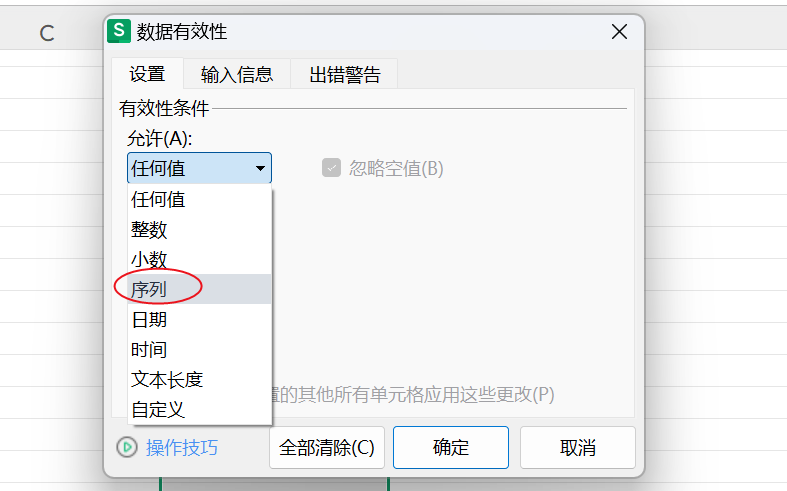
在“来源”框中,输入下拉选项的列表内容,各选项之间用英文逗号(,)分隔,例如:选项1.选项2.选项3.
或者,点击“来源”框旁边的折叠按钮,直接在工作表中选择包含选项的单元格区域,然后返回对话框。

4.(可选)设置输入信息
如果需要在用户选择单元格时显示提示信息,切换到“输入信息”选项卡。
在“标题”和“输入信息”框中输入相应的文本。
5.(可选)设置出错警告
如果用户输入不符合下拉选项的内容,你可以设置出错警告。
切换到“出错警告”选项卡,选择警告样式,并输入标题和消息文本。
6.点击确定
完成所有设置后,点击“确定”按钮关闭对话框。


来源:https://www.downza.cn/xy/184006.html
免责声明:文中图文均来自网络,如有侵权请联系删除,心愿游戏发布此文仅为传递信息,不代表心愿游戏认同其观点或证实其描述。
相关文章
更多-

- Excel页眉页脚怎么设置?Excel页眉页脚设置的教程
- 时间:2026-02-08
-

- Excel柱状图怎么做 Excel柱状图的制作方法
- 时间:2026-02-08
-

- Excel表格VLOOKUP函数怎么用呢 Excel表格VLOOKUP函数的使用方法
- 时间:2026-02-08
-

- Excel怎么把横排变竖排 Excel把横排变竖排的方法
- 时间:2026-02-08
-

- Excel怎么拆分单元格 Excel拆分单元格的方法
- 时间:2026-02-08
-

- Excel数据透视表怎么做 Excel制作数据透视表的方法
- 时间:2026-02-08
-

- Excel怎么求和 Excel求和的教程
- 时间:2026-02-08
-

- Excel下拉数字不递增怎么办 Excel下拉数字递增的方法
- 时间:2026-02-08
精选合集
更多大家都在玩












大家都在看
更多-

- 野王二字高级昵称男生网名(精选100个)
- 时间:2026-02-08
-
- 交白卷是什么意思
- 时间:2026-02-08
-

- word2007是什么?word2007怎么做表格?
- 时间:2026-02-08
-

- 粉色蔷薇是什么意思网络用语
- 时间:2026-02-08
-

- 热门网名四个字男生(精选100个)
- 时间:2026-02-08
-
- 网盘独家是什么意思
- 时间:2026-02-08
-

- word2007怎么用?word2007目录怎么自动生成?
- 时间:2026-02-08
-

- 接化发bgm是什么意思网络用语
- 时间:2026-02-08