谷歌浏览器怎么拦截广告弹窗?谷歌浏览器拦截广告弹窗的方法
时间:2026-02-09 | 作者: | 阅读:0谷歌浏览器怎么拦截广告弹窗谷歌浏览器拦截广告弹窗的方法
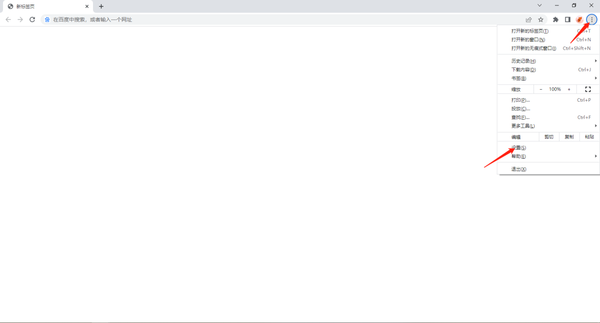
1、首先打开谷歌浏览器,点击【自定义及控制】,选择【设置】进入,如下图所示。
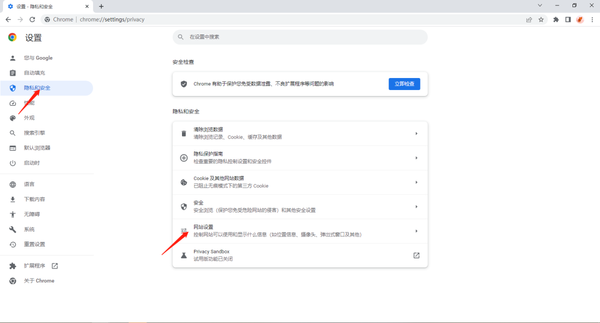
2、接着进入到【设置】页面,点击左侧【隐私和安全】,在页面中选择【网站设置】,如下图所示。
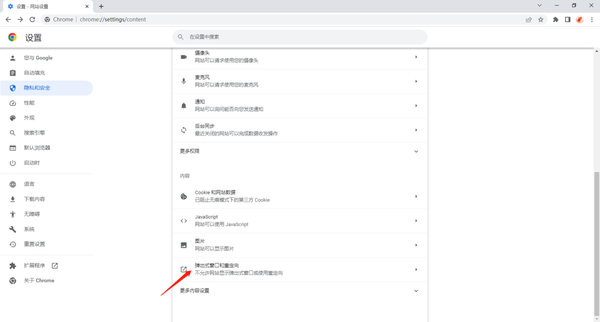
3、然后找到【内容】,点击【弹出式窗口和重定向】,如下图所示。
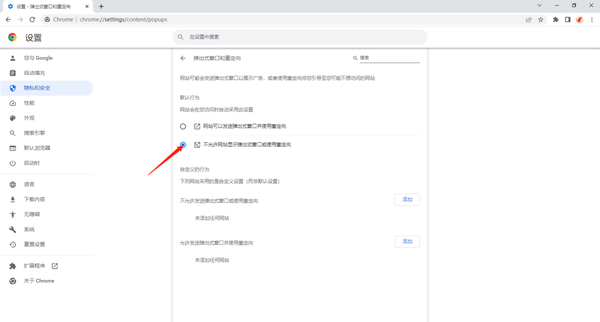
4、最后勾选【不允许网站显示弹出式窗口或使用重定向】即可,如下图所示。
上面就是小编为大家带来的谷歌浏览器怎么拦截广告弹窗的全部内容,更多精彩教程尽在心愿游戏。

来源:https://www.downza.cn/xy/182449.html
免责声明:文中图文均来自网络,如有侵权请联系删除,心愿游戏发布此文仅为传递信息,不代表心愿游戏认同其观点或证实其描述。
相关文章
更多-
- 谷歌浏览器扩展程序在哪?谷歌浏览器扩展程序位置介绍
- 时间:2026-02-13
-
- 谷歌浏览器怎么开启夜间模式?谷歌浏览器开启夜间模式的方法
- 时间:2026-02-09
精选合集
更多大家都在玩



![《灾后修复师》 v5.0升级档+DLC+未加密补丁[RUNE] v5.0](https://img.wishdown.com/upload/soft/202602/26/1772078889699fc729949dc.jpg)

![《火鹰FPV:无人机战争模拟器》 v20251125升级档+未加密补丁[TENOKE] v20251125](https://img.wishdown.com/upload/soft/202602/27/177218112969a156894bc83.jpg)


热门话题
大家都在看
更多-
- 《龙胤立志传》仙霞剑修玩法心得
- 时间:2026-03-22
-

- 带仪字的网名伤感男生霸气(精选100个)
- 时间:2026-03-22
-
- 9个月内用户增长千万 魔搭社区已服务2500万开发者
- 时间:2026-03-22
-

- 王者纯情网名男生英文名(精选100个)
- 时间:2026-03-22
-

- 街舞网名男生霸气英文(精选100个)
- 时间:2026-03-22
-

- 个性的男生网名高尚大气(精选100个)
- 时间:2026-03-22
-

- RortiX与时的科技签署100架E20 eVTOL采购协议,共拓低空经济
- 时间:2026-03-22
-

- 带图的花样网名男生霸气(精选100个)
- 时间:2026-03-22