谷歌浏览器怎么开启夜间模式?谷歌浏览器开启夜间模式的方法
时间:2026-02-09 | 作者: | 阅读:0谷歌浏览器怎么开启夜间模式谷歌浏览器开启夜间模式的方法
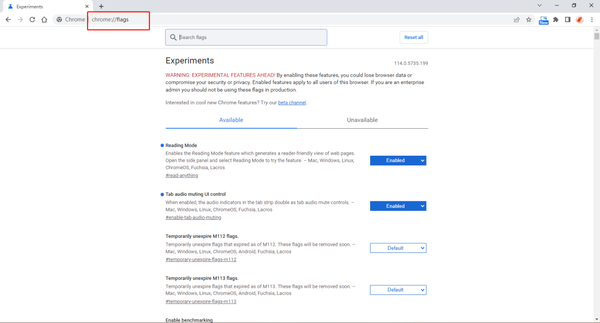
1、首先打开谷歌浏览器,在地址栏中输入【chrome://flags】并按下回车键进入到谷歌浏览器实验室的页面,如下图所示。
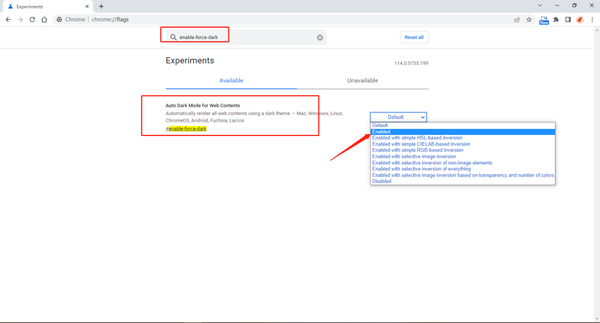
2、进入到该界面后,在搜索框中输入【enable-force-dark】,可以找到【AutoDarkModeforWebContents】选项,点击后面的下拉选项,选择【enable】,如下图所示。
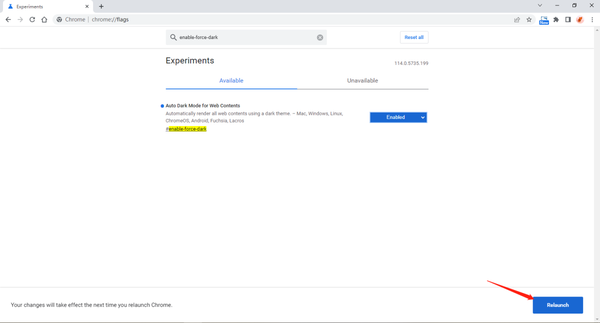
3、之后浏览器底部会弹出一个提示内容,提示我们需要重启浏览器才可以应用新的设置,点击【relaunch】重启谷歌浏览器,如下图所示。
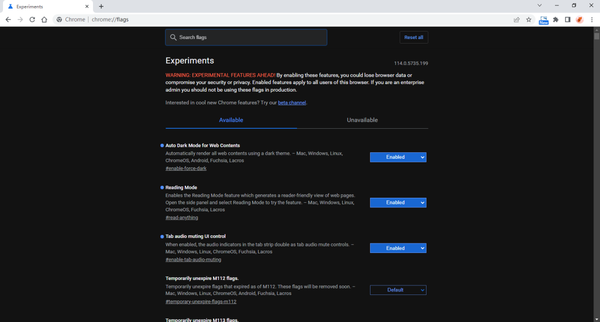
4、重启后可以看到当前的浏览器已经变成夜间模式了,在此模式中,我们打开的网页以及新的标签页,背景色都为黑色,如下图所示。
上面就是小编为大家带来的谷歌浏览器怎么开启夜间模式的全部内容,更多精彩教程尽在心愿游戏。

来源:https://www.downza.cn/xy/182448.html
免责声明:文中图文均来自网络,如有侵权请联系删除,心愿游戏发布此文仅为传递信息,不代表心愿游戏认同其观点或证实其描述。
相关文章
更多-
- 谷歌浏览器扩展程序在哪?谷歌浏览器扩展程序位置介绍
- 时间:2026-02-13
-
- 谷歌浏览器怎么拦截广告弹窗?谷歌浏览器拦截广告弹窗的方法
- 时间:2026-02-09
精选合集
更多大家都在玩



![《灾后修复师》 v5.0升级档+DLC+未加密补丁[RUNE] v5.0](https://img.wishdown.com/upload/soft/202602/26/1772078889699fc729949dc.jpg)

![《火鹰FPV:无人机战争模拟器》 v20251125升级档+未加密补丁[TENOKE] v20251125](https://img.wishdown.com/upload/soft/202602/27/177218112969a156894bc83.jpg)





大家都在看
更多-

- 星神纪元手游氪金吗
- 时间:2026-03-21
-
- 姓金姓余的微信网名男生(精选100个)
- 时间:2026-03-21
-

- 中英互译软件分享
- 时间:2026-03-21
-

- 起源礼包在地下城与勇士手游中怎么领取
- 时间:2026-03-21
-

- 英雄联盟选手使用ad键盘的配置
- 时间:2026-03-21
-
- 虚空潮虫在英雄联盟中提供哪些增益效果
- 时间:2026-03-21
-

- 古风网名伤心头像男生版(精选100个)
- 时间:2026-03-21
-
- 梦境护卫队镜皇后强度解析
- 时间:2026-03-21