pycharm如何安装?pycharm安装教程
时间:2026-03-02 | 作者:深海捕梦者 | 阅读:0pycharm如何安装pycharm安装教程
1、首先去Pycharm官网,下载PyCharm安装包,根据自己电脑的操作系统进行选择,对于windows系统选择下图的框框所包含的安装包。
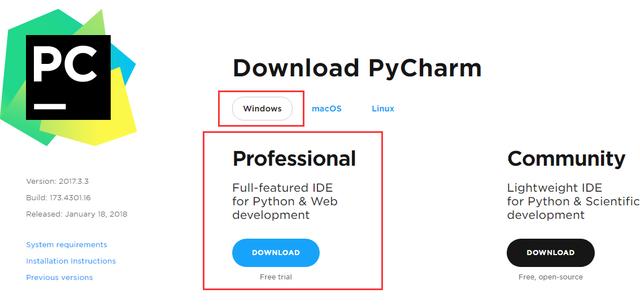
2、选择Windows系统的专业版,将其下载到本地,如下图所示:

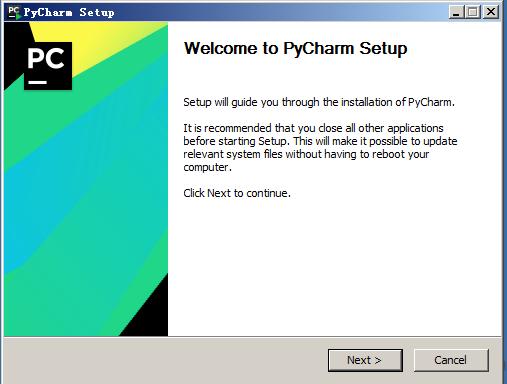
3、然后我们双击下载的安装包,进行安装,然后会弹出界面:
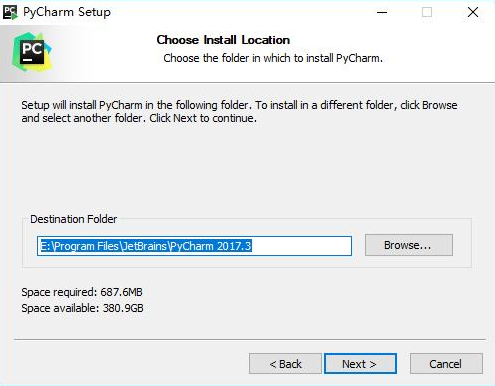
4、这时候我们需要选择安装目录,Pycharm需要的内存较多,建议将其安装在D盘或者E盘,不建议放在系统盘C盘:
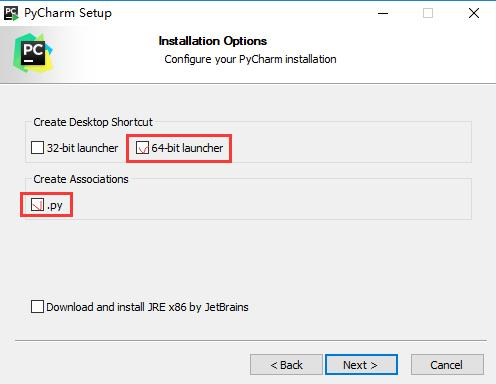
5、点击Next,进入下图的界面:Create Desktop Shortcut创建桌面快捷方式,一个32位,一个64位,小编的电脑是64位系统,所以选择64位。
接着我们勾选Create Associations是否关联文件,选择以后打开.py文件就会用PyCharm打开。
6、然后点击Next,进入下图:默认安装即可,直接点击Install。
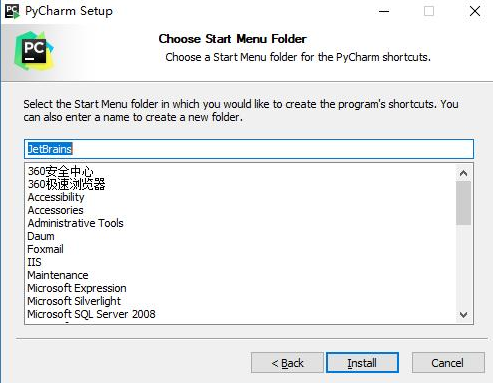
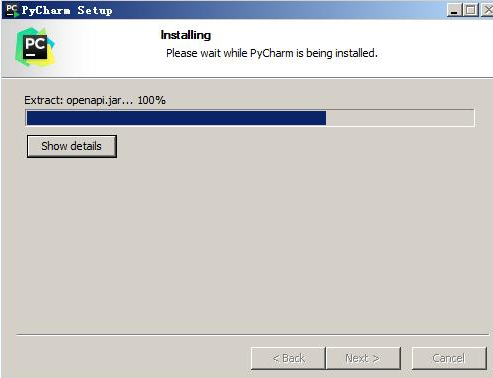
7、这时候我们需要耐心的等待两分钟左右,如下图:
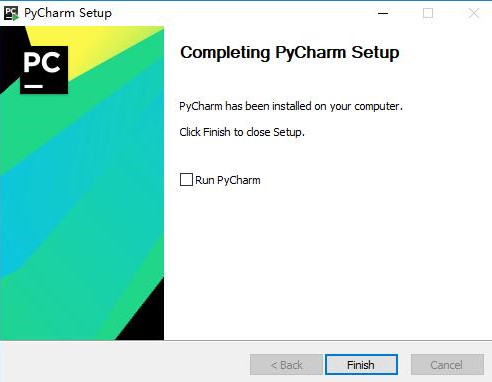
8、最后我们就会得到下面的安装完成的界面:

免责声明:文中图文均来自网络,如有侵权请联系删除,心愿游戏发布此文仅为传递信息,不代表心愿游戏认同其观点或证实其描述。
相关文章
更多-

- 主流编程软件推荐:VS Code、PyCharm与Eclipse对比及选择指南
- 时间:2026-09-01
-

- PyCharm内存快照生成操作步骤详解
- 时间:2026-08-22
-

- PyCharm 2018.1最新版汉化包免费下载安装使用详细教程
- 时间:2026-08-19
-

- PyCharm安装后如何运行第一个Python程序
- 时间:2026-08-17
-

- PyCharm如何隐藏项目目录中的.idea文件夹
- 时间:2026-08-16
-

- PyCharm快速查找文件的方法与快捷键技巧
- 时间:2026-08-15
-

- PyCharm中如何配置Python虚拟环境venv教程
- 时间:2026-08-15
-

- PyCharm中配置Conda解释器的详细步骤教程
- 时间:2026-08-14
精选合集
更多大家都在玩
大家都在看
更多-

- 糖尿病完全不能吃糖吗
- 时间:2026-09-15
-
- 蚂蚁庄园小课堂2026年9月16日最新题目答案
- 时间:2026-09-15
-
- 小鸡答题今天的答案是什么2026年9月16日
- 时间:2026-09-15
-
- 蚂蚁庄园每日答题答案2026年9月16日
- 时间:2026-09-15
-
- 以下哪种粮食是酿造绍兴黄酒的主要原料 蚂蚁庄园今日答案9月16日
- 时间:2026-09-15
-
- 劝学名句“及时当勉励,岁月不待人”出自哪位诗人 蚂蚁庄园今日答案9.16
- 时间:2026-09-15
-
- 蚂蚁庄园今天答题答案2026年9月16日
- 时间:2026-09-15
-
- 蚂蚁庄园答题今日答案2026年9月16日
- 时间:2026-09-15